
Guide d'utilisation des SmartCodes PhotoRobot et feuille de codes prête à imprimer
Le guide d'utilisation suivant décrit comment utiliser, télécharger et imprimer les PhotoRobot SmartCodes pour une intégration dans les flux de travail du studio. Dans PhotoRobot Controls, les SmartCodes sont comme des codes de déclenchement spéciaux. Ils permettent un contrôle direct du logiciel en scannant un code. Selon le type de scanner utilisé, le SmartCode peut être au format code-barres ou code QR. Les clients impriment ensuite les SmartCodes sous forme d'autocollants ou, alternativement, d'étiquettes à placer près des postes de travail ou à transporter dans le studio.
Cela élimine les mouvements inutiles entre le poste de travail informatique, améliorant considérablement la productivité. En même temps, c'est particulièrement pratique lorsque les SmartCodes sont extrêmement proches de l'objet à photographier. Dans ces cas, l'opérateur peut placer les produits sur la machine et signaler instantanément le début des séquences de flux de travail en scannant le code. Il n'y a pas de temps perdu entre les deux. L'opérateur scanne simplement un code lors du placement de l'objet, et scanne le code suivant pour déclencher automatiquement l'étape suivante du flux de travail.
SmartCodes PhotoRobot disponibles pour une utilisation en studio
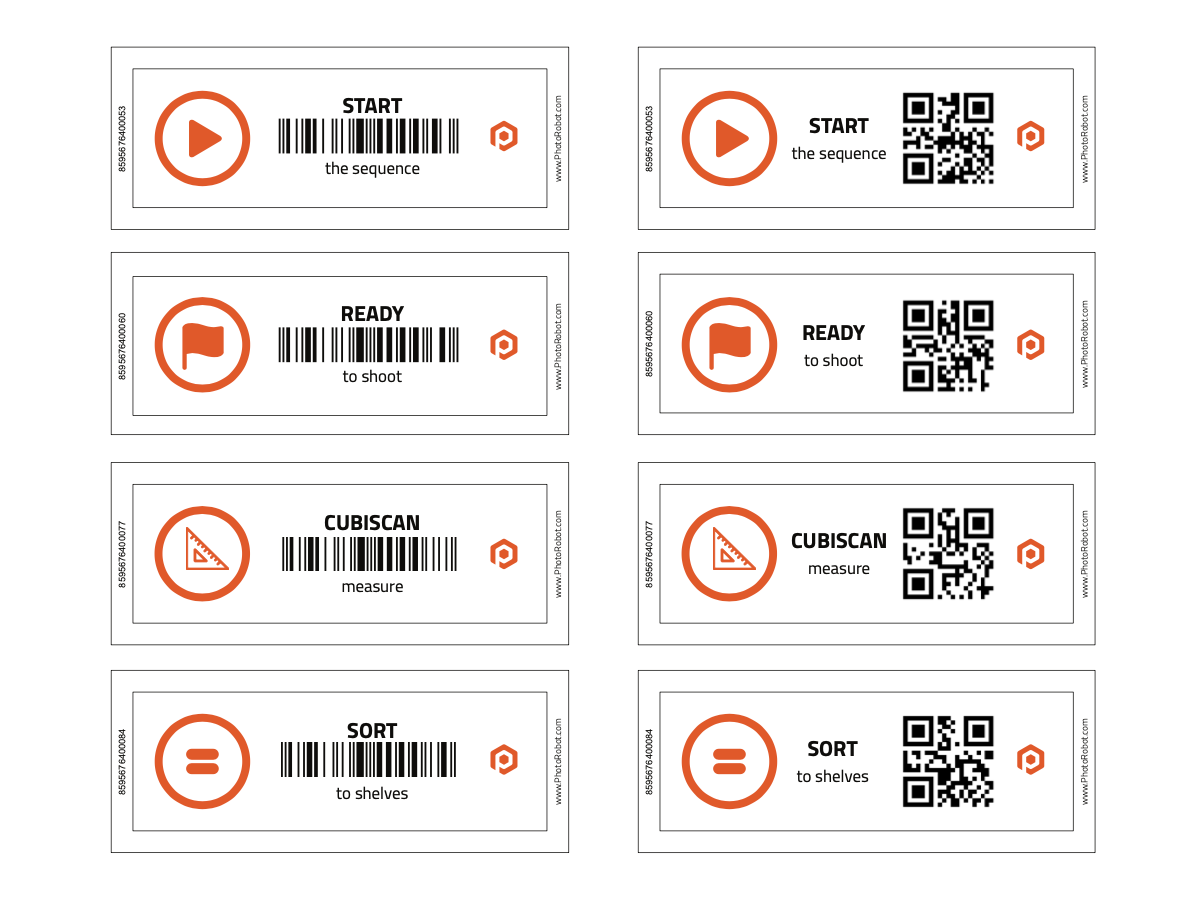
La gamme actuelle de SmartCodes PhotoRobot téléchargeables et imprimables couvre quatre étapes vitales du flux de travail alimenté par PhotoRobot. Ces SmartCodes spéciaux incluent :
- 8595676400053 – Séquence de démarrage
- 8595676400060 – Prêt pour la prise de vue
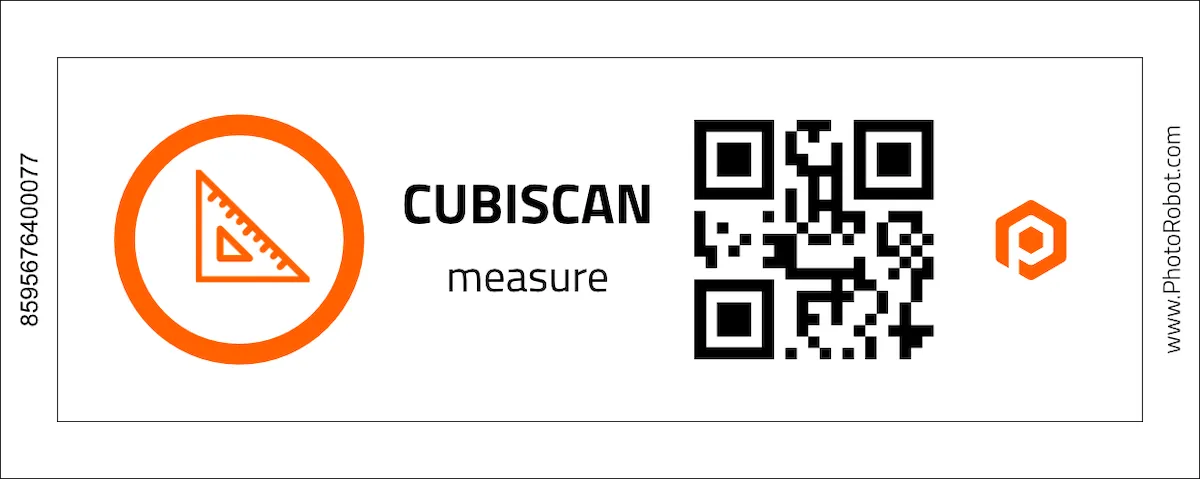
- 8595676400077 – Démarrer la mesure CubiScan
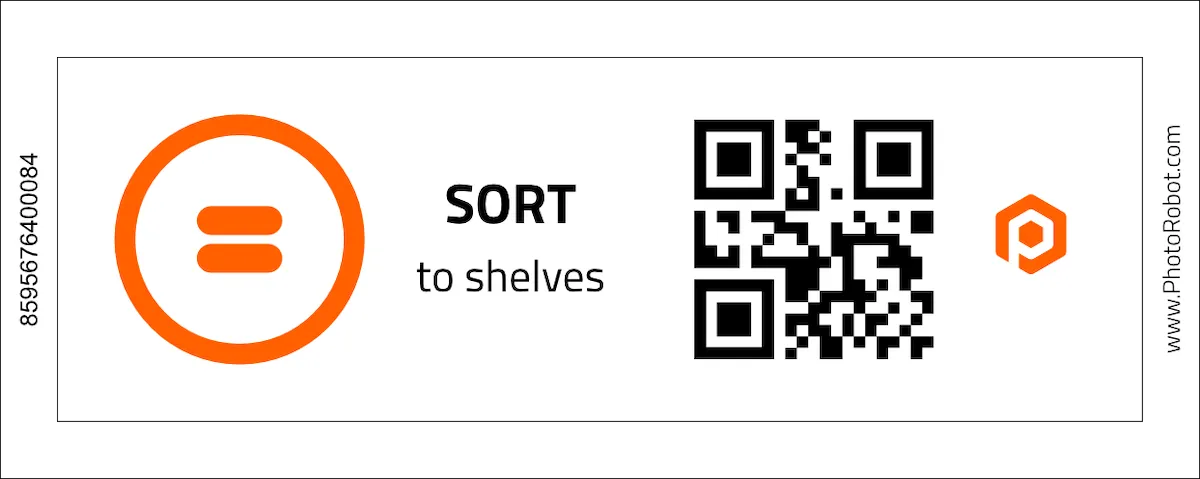
- 8595676400084 – Trier ouvert vers les étagères
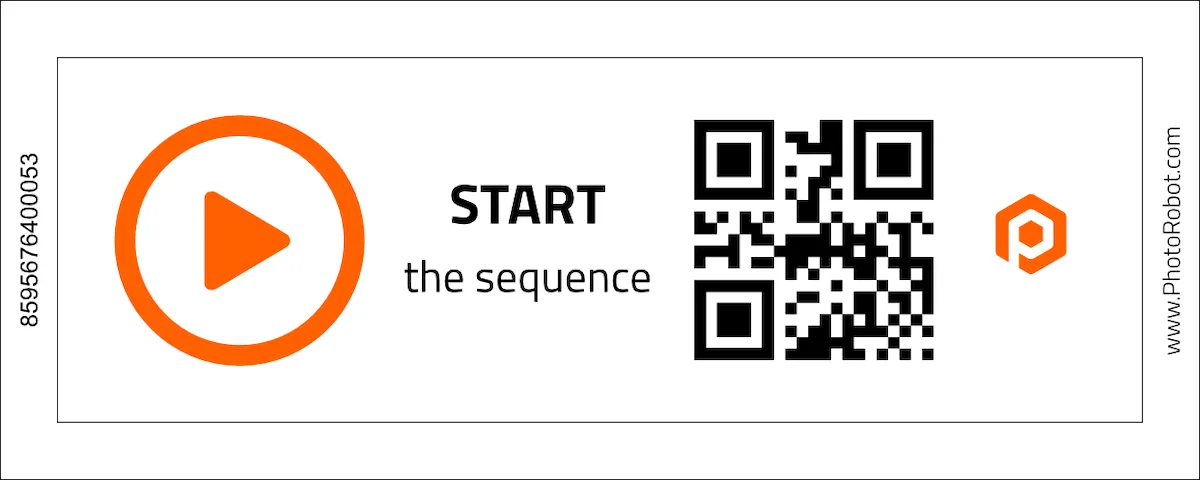
Démarrer la séquence SmartCode
La numérisation d'un SmartCode Start Sequence indiquera au logiciel PhotoRobot Controls de démarrer le processus de capture robotisé.
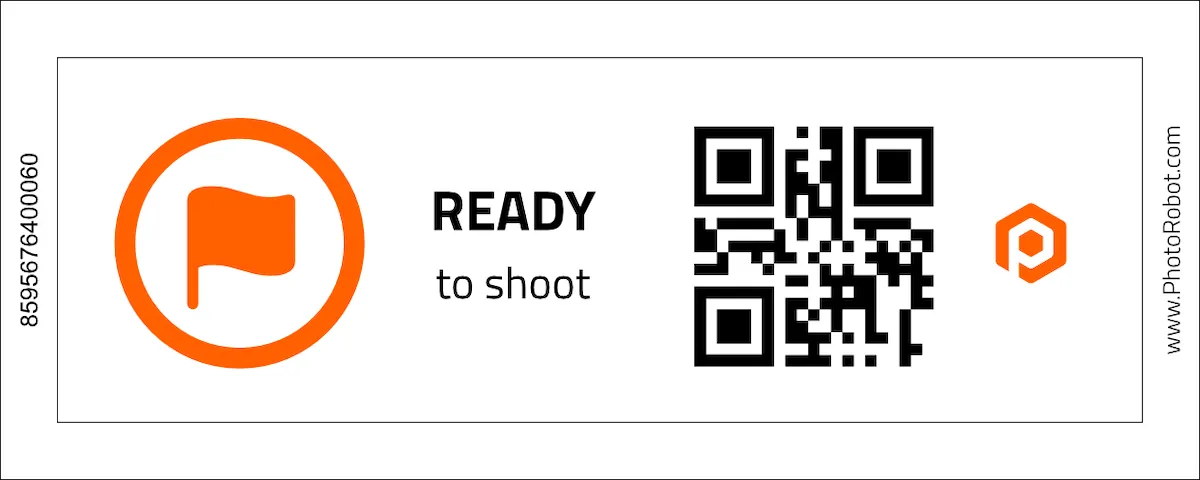
Prêt à photographier SmartCode
Le SmartCode Prêt à photographier indique au logiciel que le produit a été positionné pour le robot et que la séquence de capture est prête à commencer.
CubiScan SmartCode
Le SmartCode pour CubiScan prépare l'appareil CubiScan à mesurer le poids et les dimensions d'un objet. Scannez le code pour préparer CubiScan, puis scannez simplement l'objet pour enregistrer automatiquement les mesures de l'article dans le logiciel.
Trier vers les étagères SmartCode
L'utilisation du SmartCode Trier vers les étagères indique au logiciel PhotoRobot Controls de commencer à trier les articles vers les étagères après la numérisation. De cette façon, les opérateurs scannent simplement un code d'étagère, puis scannent un article pour attribuer rapidement ses paramètres de séance photo.
Note : Pour plus d'informations sur le tri des articles sur les étagères, veuillez vous référer au Guide de l'utilisateur PhotoRobot Capturing Images.
Fiches de triche PhotoRobot SmartCodes prêtes à imprimer
Utilisez les deux boutons de cette section pour accéder aux fiches de triche PhotoRobot SmartCodes téléchargeables et prêtes à imprimer. Le SmartCodes Overview contient tous les codes avec des fichiers individuels aux formats QR code et barcode. Ensuite, en bonus, il y a la Print-Ready Smartcodes Sheet pour l'impression commerciale des PhotoRobot SmartCodes. La première page est destinée à l'impression, tandis que la deuxième page contient les contours de découpe.
Comment générer des codes QR et des codes-barres uniques
Il est possible de générer des codes QR ou des codes-barres à l'aide de divers outils en ligne. Pour une meilleure qualité, les formats vectoriels (SVG) sont recommandés. Cependant, les formats bitmap standard tels que PNG sont généralement suffisants.
- La génération de codes QR est disponible par exemple via QRCode Monkey.
- La génération de codes-barres est disponible par exemple via Barcode Generator.
Conseils pour l'intégration en studio des SmartCodes PhotoRobot
En pratique, les SmartCodes peuvent être utilisés comme autocollants, ou imprimables sur des imprimantes d'étiquettes (couramment disponibles aux postes de travail), ou des imprimantes standard. Les SmartCodes peuvent ensuite être placés n'importe où dans l'espace de travail comme étiquettes, ou sur des porte-clés pour être transportés, par exemple. Les utilisateurs ont beaucoup de flexibilité dans la façon dont ils utilisent les codes.


Série EOS Rebel


Série EOS DSLR


Série EOS M sans miroir


Série PowerShot


Gros plan / À main levée

La série Canon EOS Rebel propose des appareils photo reflex numériques adaptés aux débutants avec une qualité d’image solide, des commandes intuitives et des fonctionnalités polyvalentes. Idéal pour les amateurs de photographie, ces appareils photo offrent une mise au point automatique fiable, des écrans tactiles orientables et un enregistrement vidéo Full HD ou 4K.
Connexion
Résolution (MP)
Résolution
La série Canon EOS DSLR offre des images de haute qualité, une mise au point automatique rapide et une polyvalence, ce qui la rend idéale pour la photographie et la production vidéo.
Connexion
Résolution (MP)
Résolution
La série Canon EOS M Mirrorless combine un design compact avec des performances similaires à celles d’un reflex numérique. Dotés d’objectifs interchangeables, d’un autofocus rapide et de capteurs d’image de haute qualité, ces appareils photo sont parfaits pour les voyageurs et les créateurs de contenu à la recherche de portabilité sans sacrifier la qualité d’image.
Connexion
Résolution (MP)
Résolution
La série Canon PowerShot propose des appareils photo compacts et conviviaux pour les photographes occasionnels et les passionnés. Avec des modèles allant du simple appareil photo compact aux appareils photo zoom avancés, ils offrent commodité, une qualité d’image solide et des fonctionnalités telles que la stabilisation d’image et la vidéo 4K.
Connexion
Résolution (MP)
Résolution
Les appareils photo rapprochés et portables de Canon sont conçus pour la photographie et la vidéo détaillées et rapprochées. Compacts et faciles à utiliser, ils offrent une mise au point précise, une imagerie haute résolution et des capacités macro polyvalentes, parfaites pour le vlogging, la photographie de produits et les gros plans créatifs.


