
FOMEI Digital Pro X Studio Flash - PhotoRobot Guide de l'utilisateur
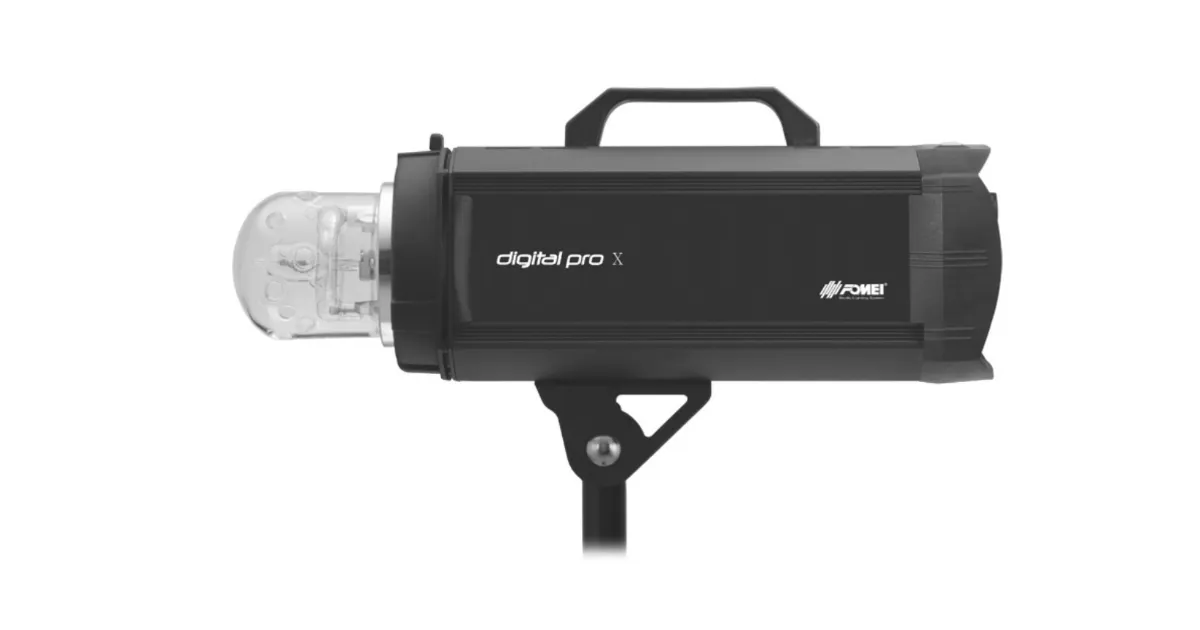
Ce guide de l'utilisateur décrit les principaux composants et les instructions d'utilisation du système de flash de studio FOMEI Digital Pro X. Les informations visent à aider les clients PhotoRobot dans l'installation et l'utilisation des flashs de studio de la série Digital Pro X avec PhotoRobot. Il couvre les principaux composants et l'intégration en studio des séries Digital Pro X 300, 500 et 1200.
Remarque : Ce guide d'assemblage est une reproduction de la documentation officielle de FOMEI. PhotoRobot et FOMEI sont des partenaires officiels pour assurer l'excellence de l'éclairage des produits pour les systèmes de photographie automatisés PhotoRobot. Pour la version PDF officielle téléchargeable du fabricant, consultez le site web FOMEI Lights & Photography.
Important : Avant l'utilisation, assurez-vous que le produit est intact et qu'il ne manque aucune pièce. En cas de défaut, veuillez contacter FOMEI directement. Pour les informations de garantie et de maintenance des produits FOMEI, reportez-vous à la documentation fournie spécifiquement pour votre appareil.
PhotoRobot - Configuration et utilisation de FOMEI Digital Pro X
Les séries FOMEI Digital Pro X 300, 500 et 1200 sont des flashes de studio professionnels de haute technologie compatibles avec les systèmes PhotoRobot. Leurs temps de recharge de flash uniques et rapides garantissent des performances optimales en photographie 360 et 3D.
Contrôle et affichage Digital Pro X
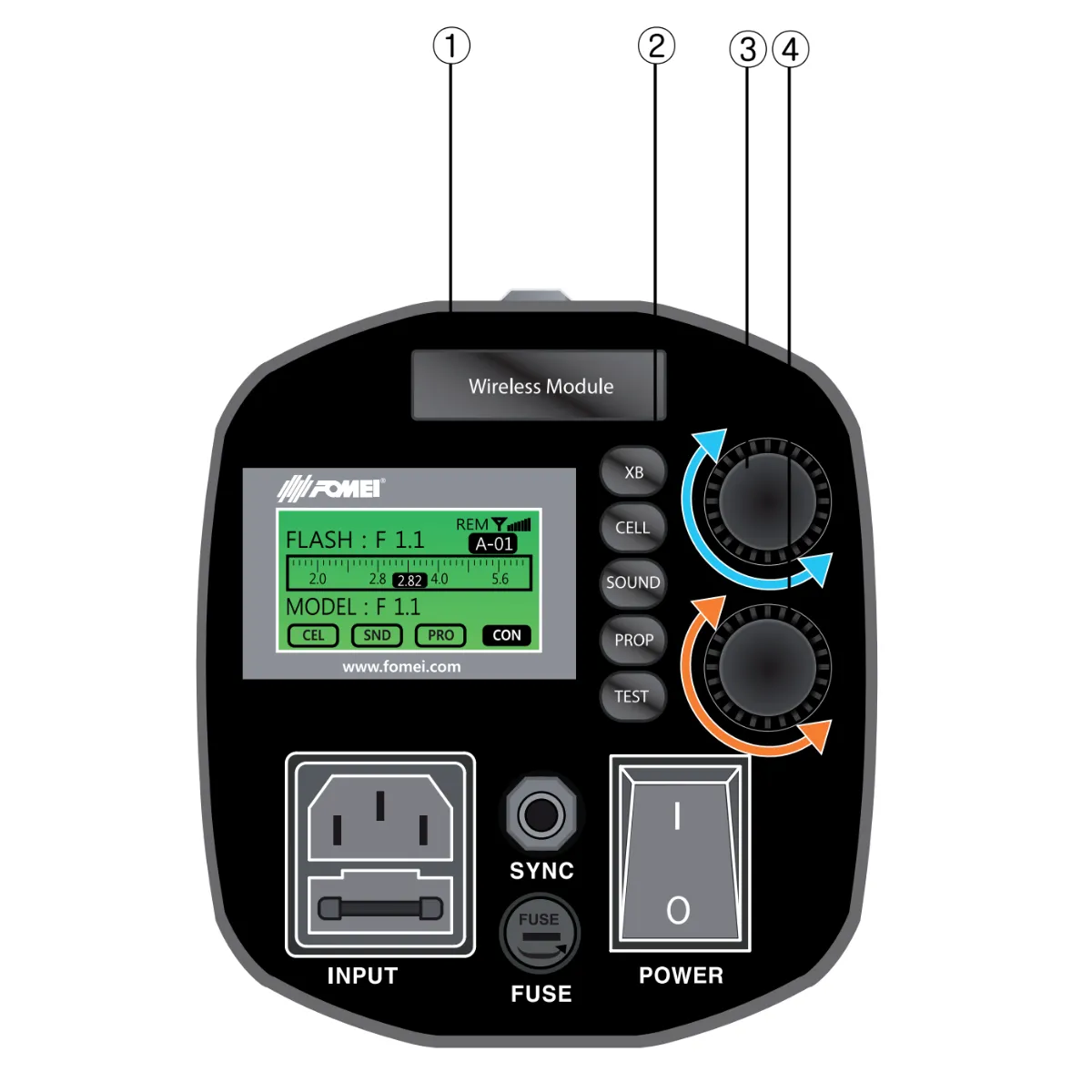
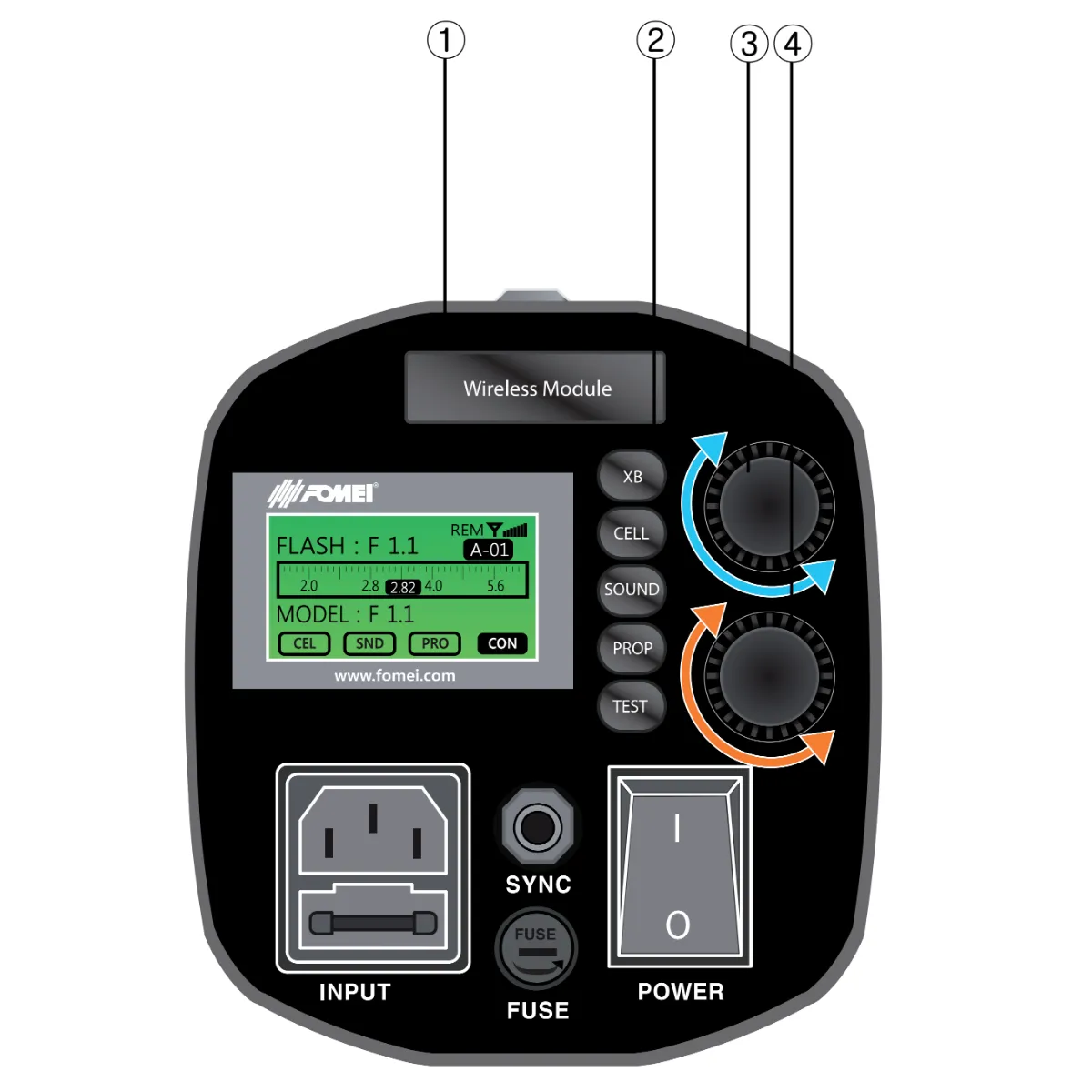
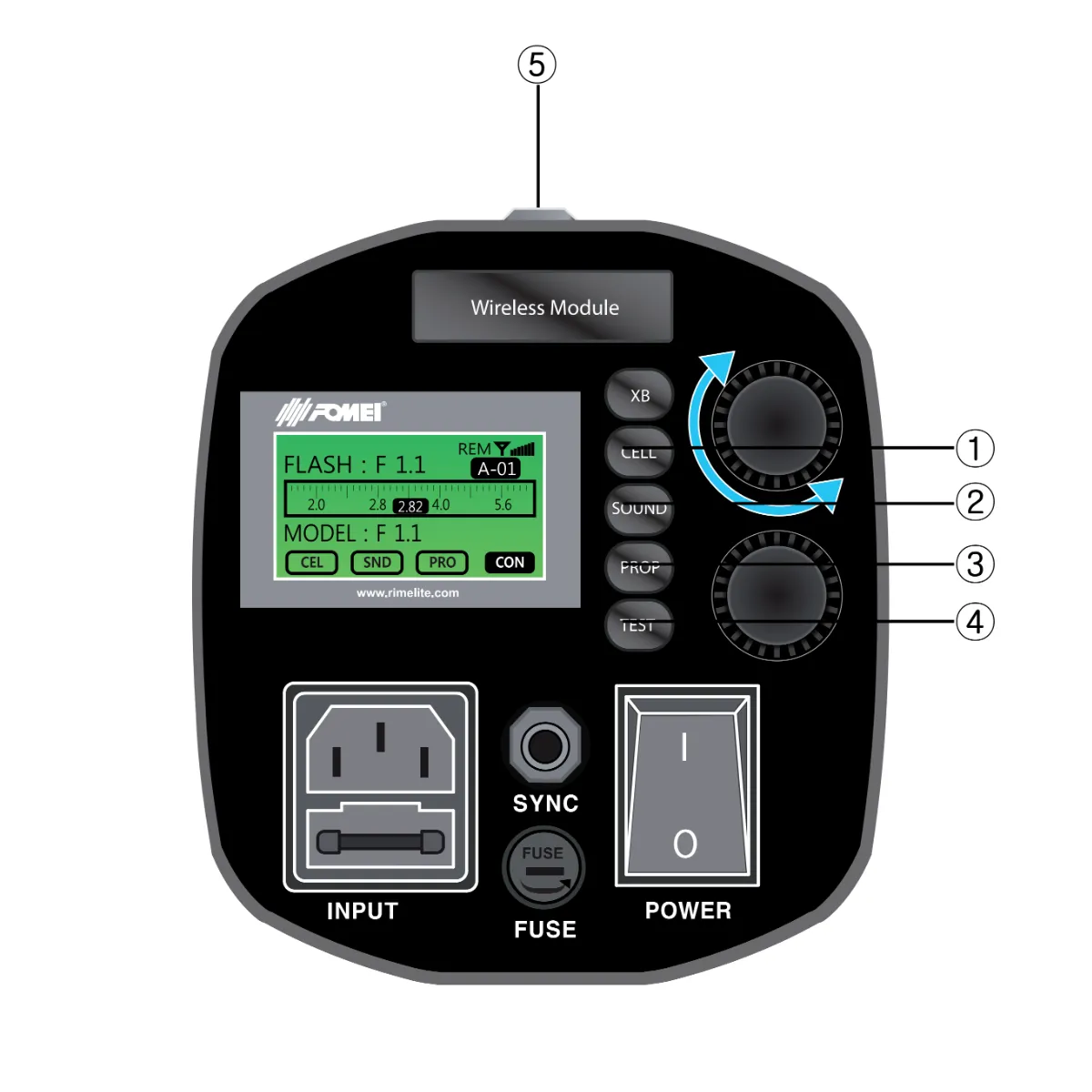
L'infographie suivante détaille les principaux composants de la commande et de l'affichage Digital Pro X.
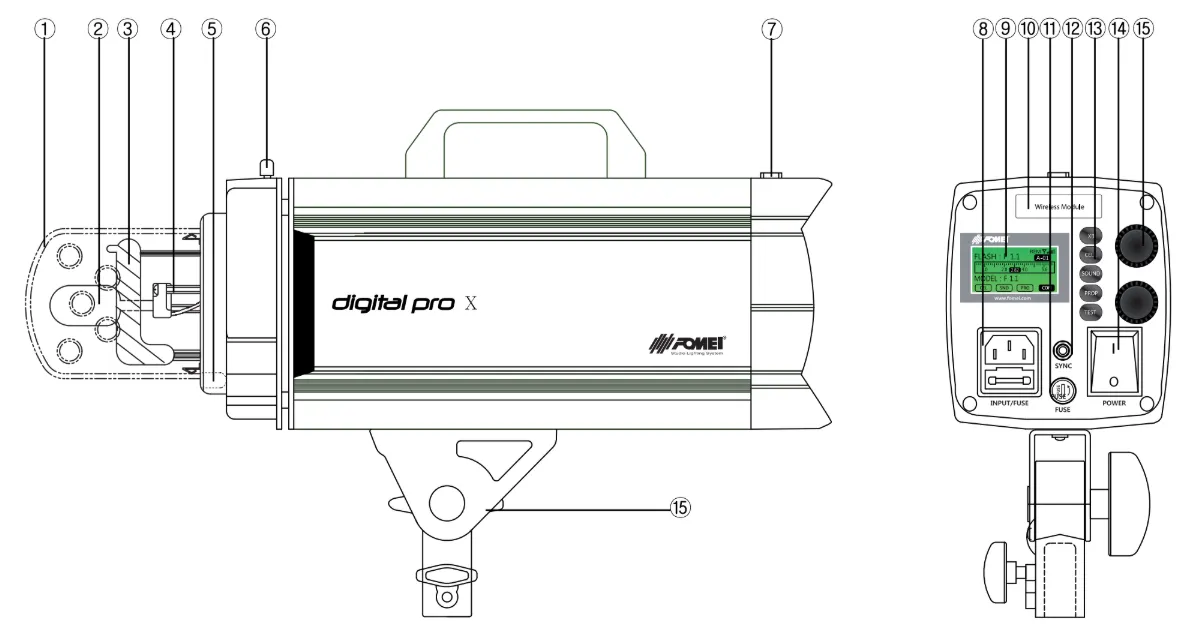
- Protection du verre
- Lampe de modélisation
- Tube Flash (Vérifier la marque « H »)
- Douille de lampe de modélisation
- Support de parapluie
- Support basculant
- Cellule photoélectrique
- Entrée principale
- LCD
- Support de récepteur à distance (Interface)
- Fusible de lampe de modélisation
- Prise de synchronisation
- Boutons de fonction
- Marche/Arrêt S/W
- Intensité de puissance Haut/Bas (Encodeur numérique)
- Modélisation de la luminosité haut/bas (Encodeur numérique)
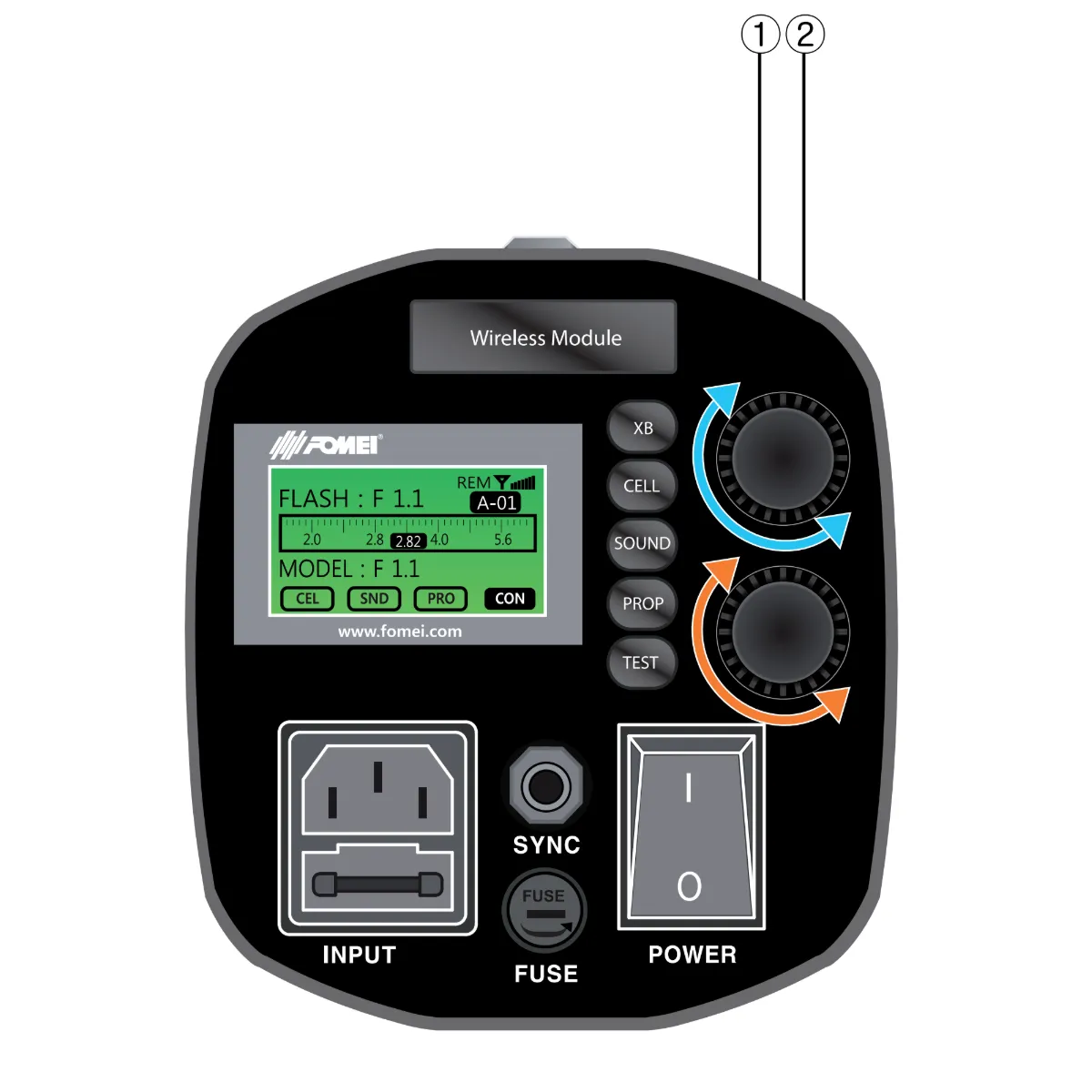
Instructions d'utilisation : Infographie 1
Note:
A. Le câble d'alimentation principal doit être connecté à l'entrée principale (Mettre l'interrupteur d'alimentation sur ON)
B. Lorsque l'appareil est allumé, le premier écran s'affiche comme suit.
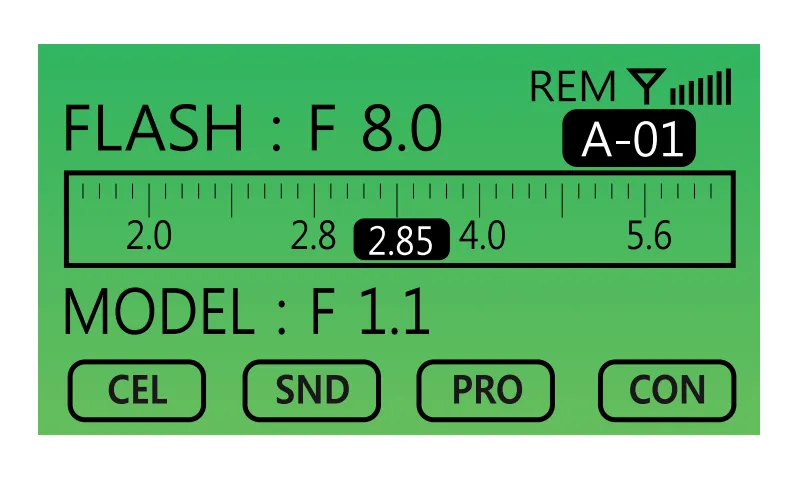
Comment régler l'intensité de la puissance du flash (1)
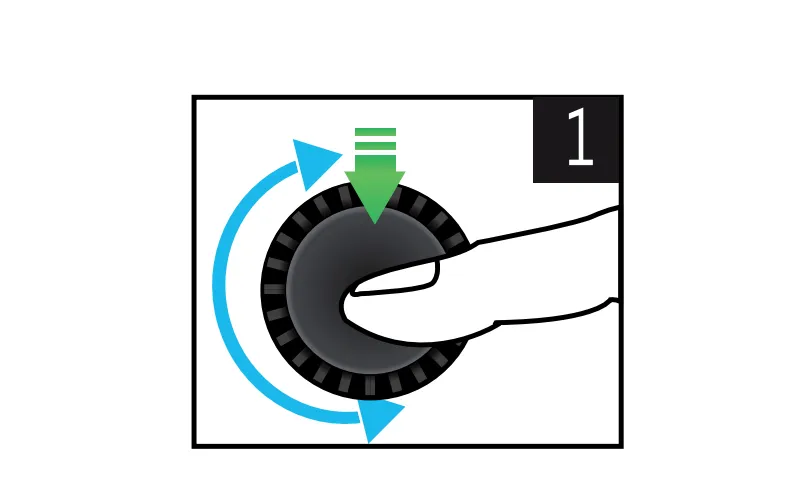
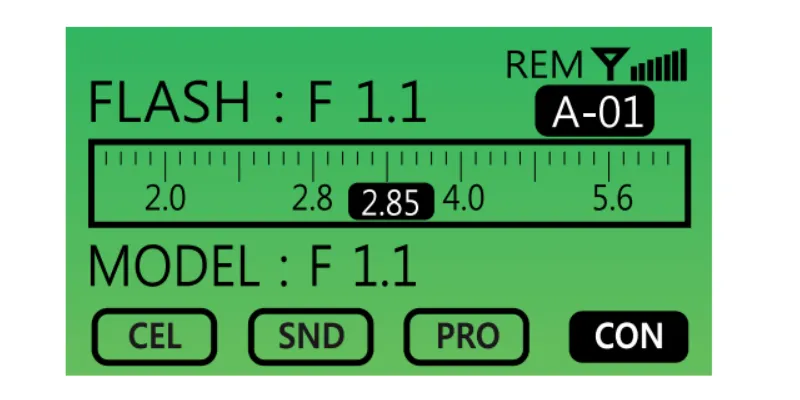
1. Augmenter / Diminuer de 0,1 diaphragme.
- Tournez le volume de l'encodeur numérique vers la droite pour augmenter l'intensité de la puissance.
- Tournez le volume de l'encodeur numérique vers la gauche pour diminuer l'intensité de la puissance.
2. Définir le mode de puissance de sortie maximale.
- Appuyez sur le cadran (encodeur) une seule fois.
3. Définir le mode de puissance de sortie minimale.
- Appuyez deux fois sur le cadran (encodeur).
4. Lancer le mode de restauration.
- Appuyez quatre fois sur le cadran (encodeur) pour restaurer la dernière valeur d'intensité de puissance définie par l'utilisateur.
Fonctions de la fonction d'éclairage de modélisation (2)
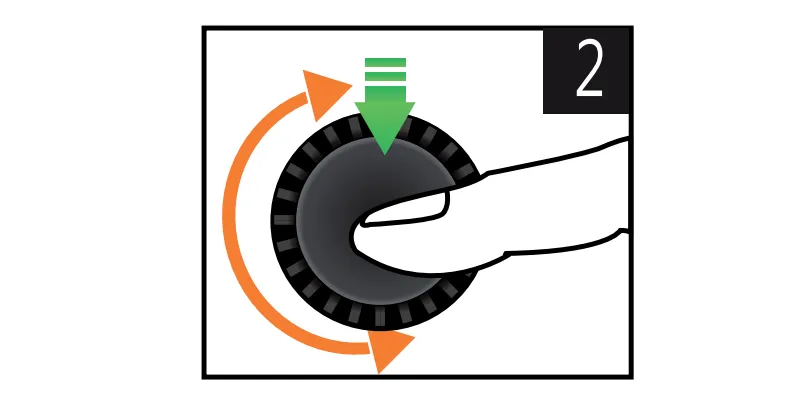
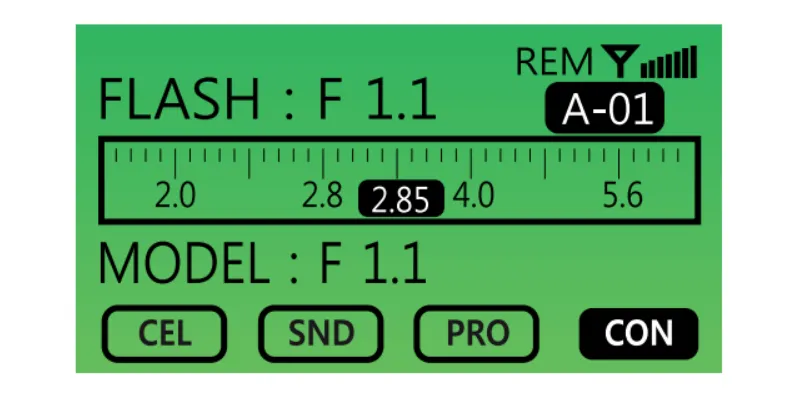
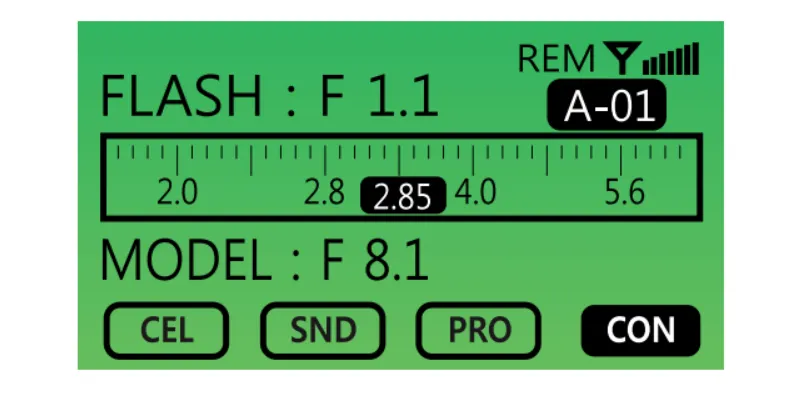
1. Augmenter / Diminuer de 0,1 F-stop (Luminosité de la lumière de modélisation).
- Tournez le volume de l'encodeur numérique vers la droite pour augmenter la luminosité de la lumière de modélisation.
- Tournez le volume de l'encodeur numérique vers la gauche pour diminuer la luminosité de la lumière de modélisation.
2. Régler la luminosité maximale du mode d'éclairage de modélisation.
- Appuyez sur le cadran (encodeur) une seule fois.
3. Régler le mode d'éclairage de modélisation minimum.
- Appuyez deux fois sur le cadran (encodeur).
4. Éteignez la lumière de modélisation.
- Appuyez trois fois sur le cadran (encodeur).
5. Lancer le mode de restauration.
- Appuyez quatre fois sur le cadran (encodeur) pour restaurer la dernière valeur de luminosité de la lumière de modélisation définie par l'utilisateur.
Instructions d'utilisation : Infographie 2
Configuration des systèmes à distance - Support sans fil (1)
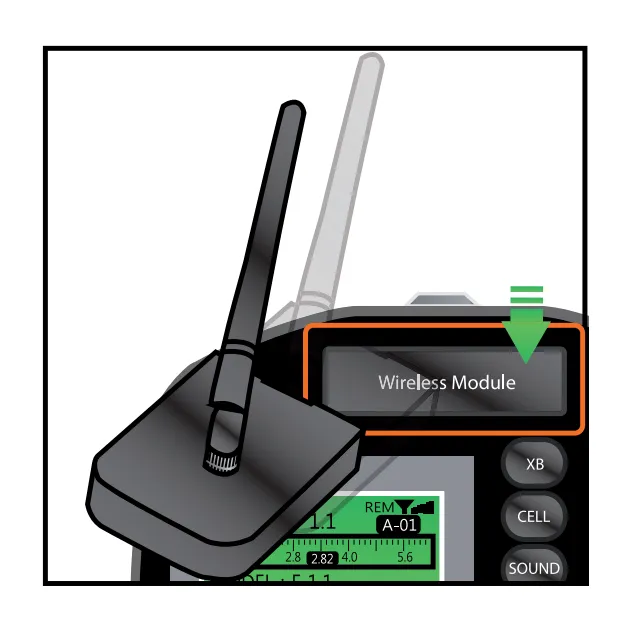
Note:
A. Le fonctionnement des flashes de la série Digital Pro X nécessite un récepteur sans fil pour permettre le contrôle par télécommande et PC.
B. Fixez le récepteur sans fil au capot arrière.
Configuration du Studio et du Canal (2, 3, 4)
La série Digital Pro X dispose de modes pour Studio et Channel.
Remarque : Chaque mode pour Studio se compose de 10 stroboscopes (canaux).
Prenez par exemple un CASE où l'utilisateur souhaite utiliser deux salles de studio dans la même zone, et trois Digital Pro X dans chaque studio. Dans ce CASE, il est possible d'utiliser le mode Groupe pour définir un nom de groupe (par exemple, « B »), et attribuer à chaque groupe un numéro de canal unique. Reportez-vous aux trois images et étapes ci-dessous.
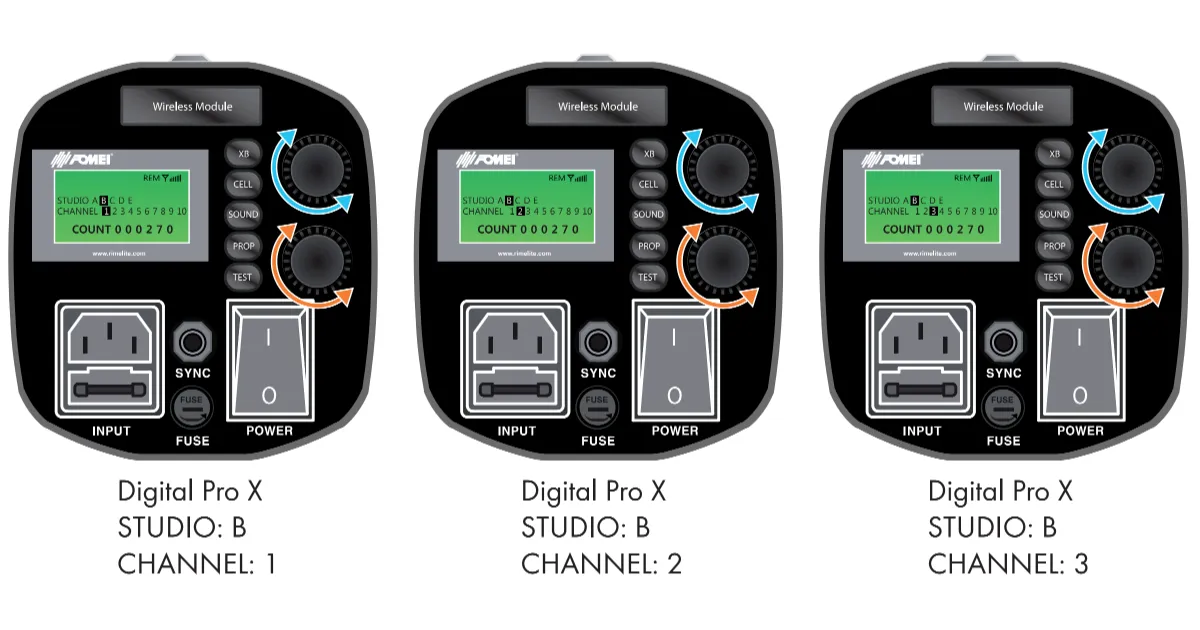
1. Comment changer le nom du groupe de stroboscopes
- Trouvez le bouton « XB » (Infographie 2.2.).
- Appuyez sur le bouton « XB » et maintenez-le enfoncé pendant au moins 3 secondes.
- La vue du mode pour changer un nom de groupe s'affichera sur l'écran LCD.
- Pour changer le nom du groupe, tournez le cadran (Infographie 2.3.) vers la droite ou vers la gauche pour faire défiler les noms, et appuyez brièvement sur le bouton « XB » une fois de plus pour confirmer le choix du groupe.
2. Comment changer le numéro de canal du stroboscope
- Utilisez le bouton « XB » (Infographie 2.2.).
- Appuyez sur le bouton « XB » et maintenez-le enfoncé pendant au moins 3 secondes.
- La vue du mode pour changer le nom du groupe apparaîtra sur l'écran LCD.
- Pour changer le numéro de canal, tournez le cadran (Infographie 2.4.) vers la droite ou vers la gauche pour faire défiler les numéros de canal, et appuyez brièvement une fois de plus sur le bouton « XB » pour confirmer la sélection du canal.
Instructions d'utilisation : Infographie 3
Comment régler l'ACS (système de contrôle de l'ouverture)
Notez qu'après qu'une valeur d'exposition initiale a été définie dans le Digital Pro X, l'appareil permet des ajustements précis de l'exposition sans avoir besoin d'un posemètre externe. Cela permet à l'utilisateur d'augmenter ou de diminuer la valeur d'exposition à tout moment en utilisant les commandes de l'appareil et l'écran LCD. L'écran LCD affiche la valeur d'exposition exacte, et la valeur affichée reste précise tant que les positions relatives et les distances entre le sujet, l'appareil photo et le Digital Pro X restent inchangées.
1. Comment vérifier l'ACS
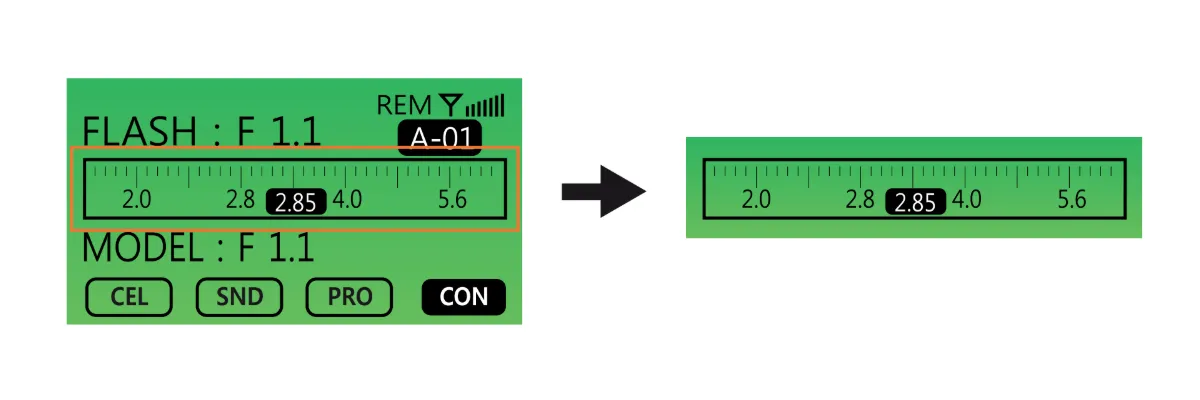
- L'écran LCD indique l'état actuel de l'ACS.
- Lorsque l'ACS est en mode veille, cet état est affiché à l'écran.
2. Comment réinitialiser l'ACS
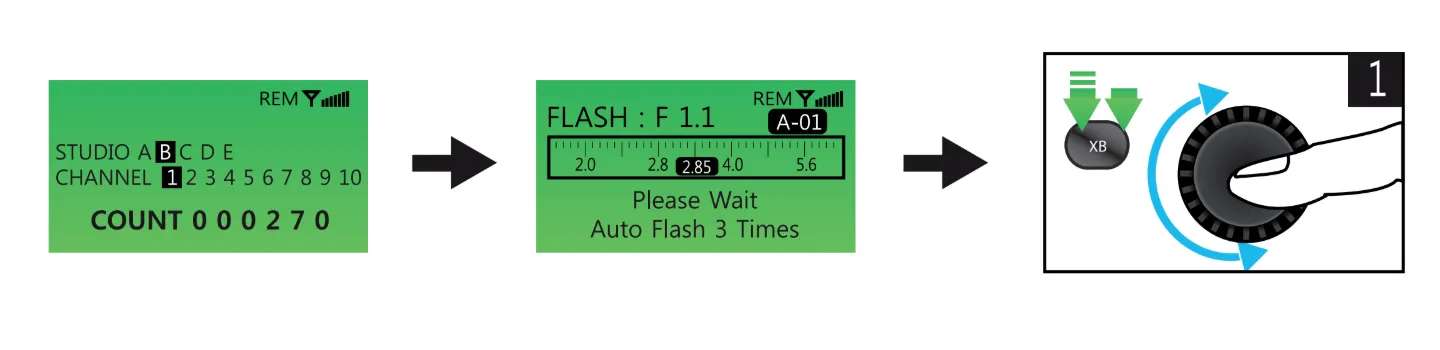
- Appuyez sur le bouton « XB » (Infographie 3.2.) et maintenez-le enfoncé pendant au moins 3 secondes – l'écran LCD affichera l'image ci-dessous (à gauche).
- Appuyez une fois de plus sur le bouton « XB » – la fenêtre LCD affichera l'image ci-dessous (centre).
- En tournant le cadran (Infographie 3.3.) vers la droite ou la gauche, l'utilisateur peut réinitialiser la valeur d'exposition avec des données exactes. Cependant, pour utiliser cette fonction, l'utilisateur devra d'abord vérifier la valeur d'exposition correcte à l'aide de l'exposemètre.
- Après avoir vérifié la valeur d'exposition avec l'exposemètre, l'utilisateur saisit la valeur d'exposition exacte dans le Digital Pro X. Ensuite, l'utilisateur n'aura plus besoin d'utiliser l'exposemètre tant que les positions et distances relatives entre le sujet, l'appareil photo et le Digital Pro X restent inchangées.
3. Comment saisir la valeur d'exposition correcte
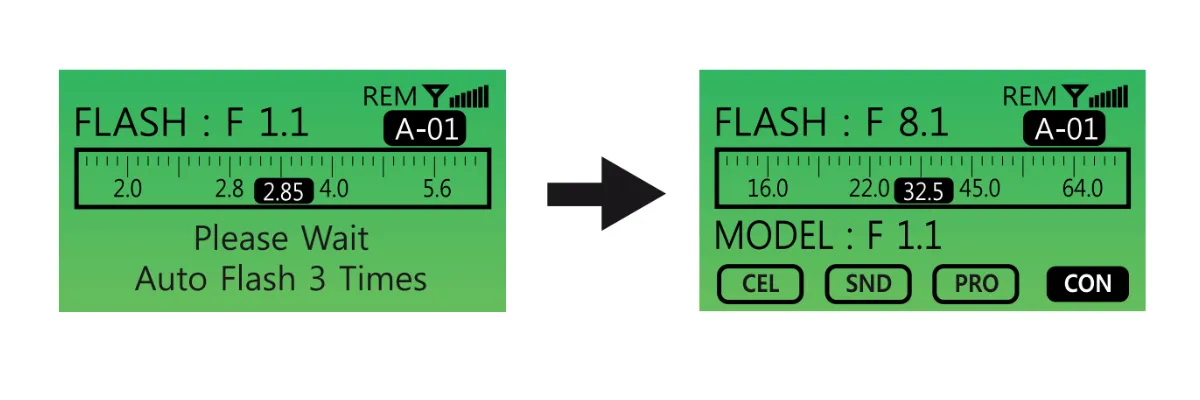
- L'utilisateur doit entrer la valeur d'exposition correcte dans le Digital Pro X lorsque sa Power Intensity (F-stop) est F1.1.
- Choisissez la valeur d'exposition en tournant le cadran (Infographie 3.3.) vers la droite ou la gauche.
- Entrez la valeur d'exposition après avoir appuyé deux fois sur le bouton « XB ».
- Par exemple, reportez-vous aux images ci-dessus.
Si la valeur d'exposition mesurée est de 32,5 i-stop, entrez cette valeur dans le Digital Pro X. Une fois la valeur d'exposition définie, d'autres réglages d'exposition peuvent être effectués directement sur l'appareil sans utiliser de posemètre externe pour les images suivantes.
Instructions d'utilisation : Infographie 4
Autres fonctions
1. CELLULE photo ON / OFF
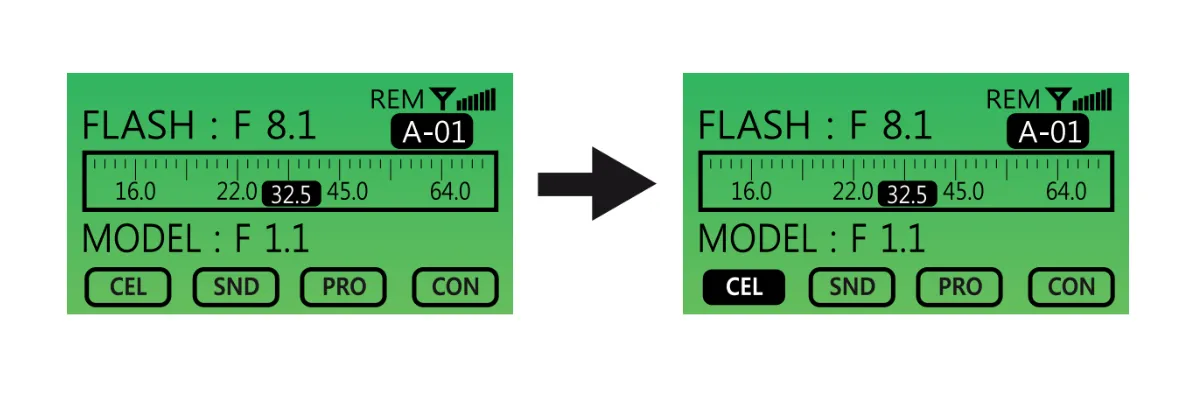
- Appuyez une fois sur le bouton CELL. Lorsque l'icône « CELL » sur l'écran LCD apparaît en surbrillance avec un fond uni (rempli en noir), la fonction Photo Cell est active. Pour désactiver la fonction, appuyez une fois de plus sur le bouton CELL.
2. Son ON / OFF
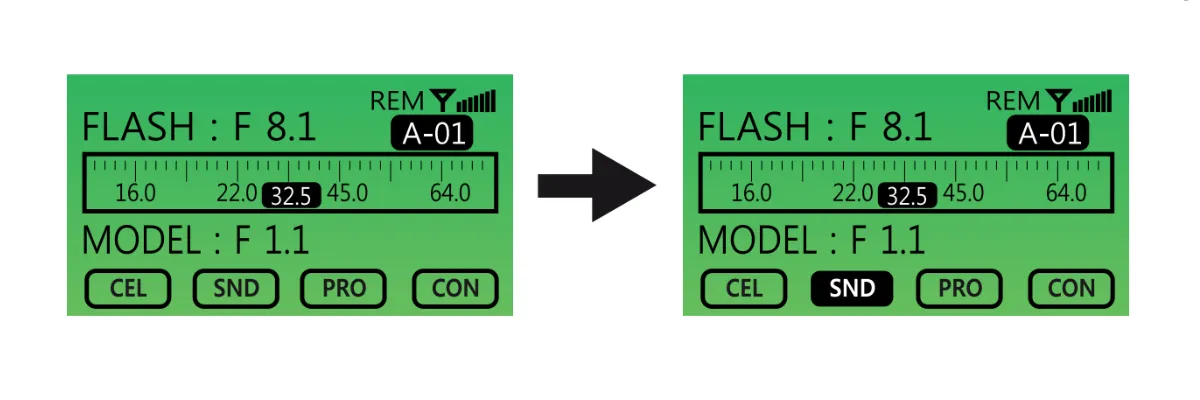
- Appuyez une fois sur le bouton SON (« SND ») pour l'activer. Lorsqu'il est actif, l'icône « SND » sera mise en surbrillance. Pour le désactiver, appuyez une fois de plus sur le bouton SON.
3. Lumière de modélisation proportionnelle (PROP)
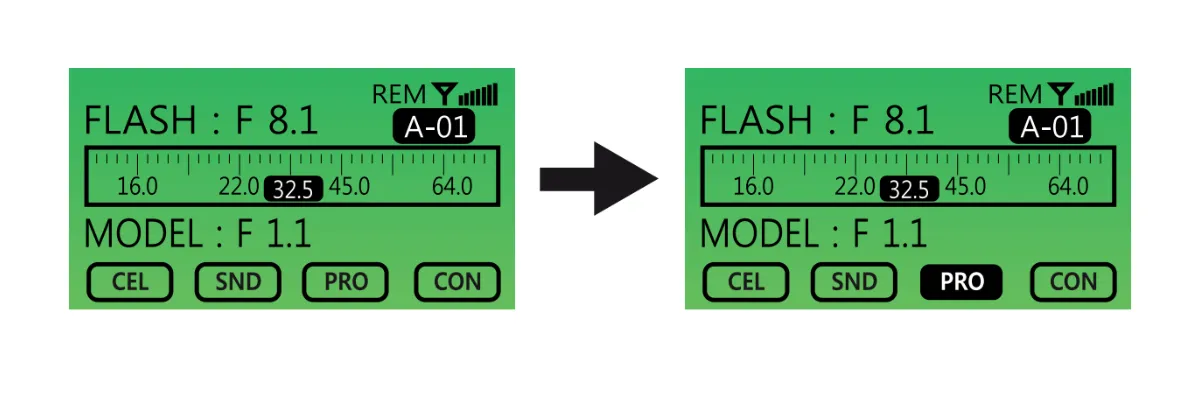
- Activez / désactivez le réglage de la lumière de modélisation proportionnelle (PROP) en appuyant une fois sur le bouton pour l'activer, et à nouveau pour le désactiver. Lorsqu'il est actif, le bouton PROP sera mis en évidence avec un fond sombre.
4. Lumière de modélisation continue MARCHE / ARRÊT
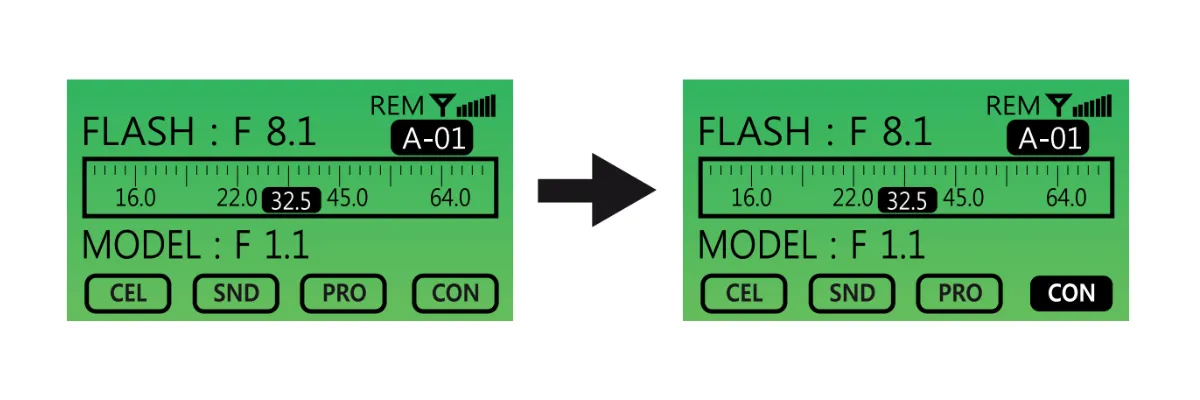
- Utilisez le bouton CONTINUOUS (CON) pour allumer / éteindre la lumière de modélisation continue. La performance du bouton est la même que ci-dessus.
4. Bouton TEST
- Utilisez le bouton TEST pour vérifier si le tube flash est déchargé.
Comment configurer la télécommande
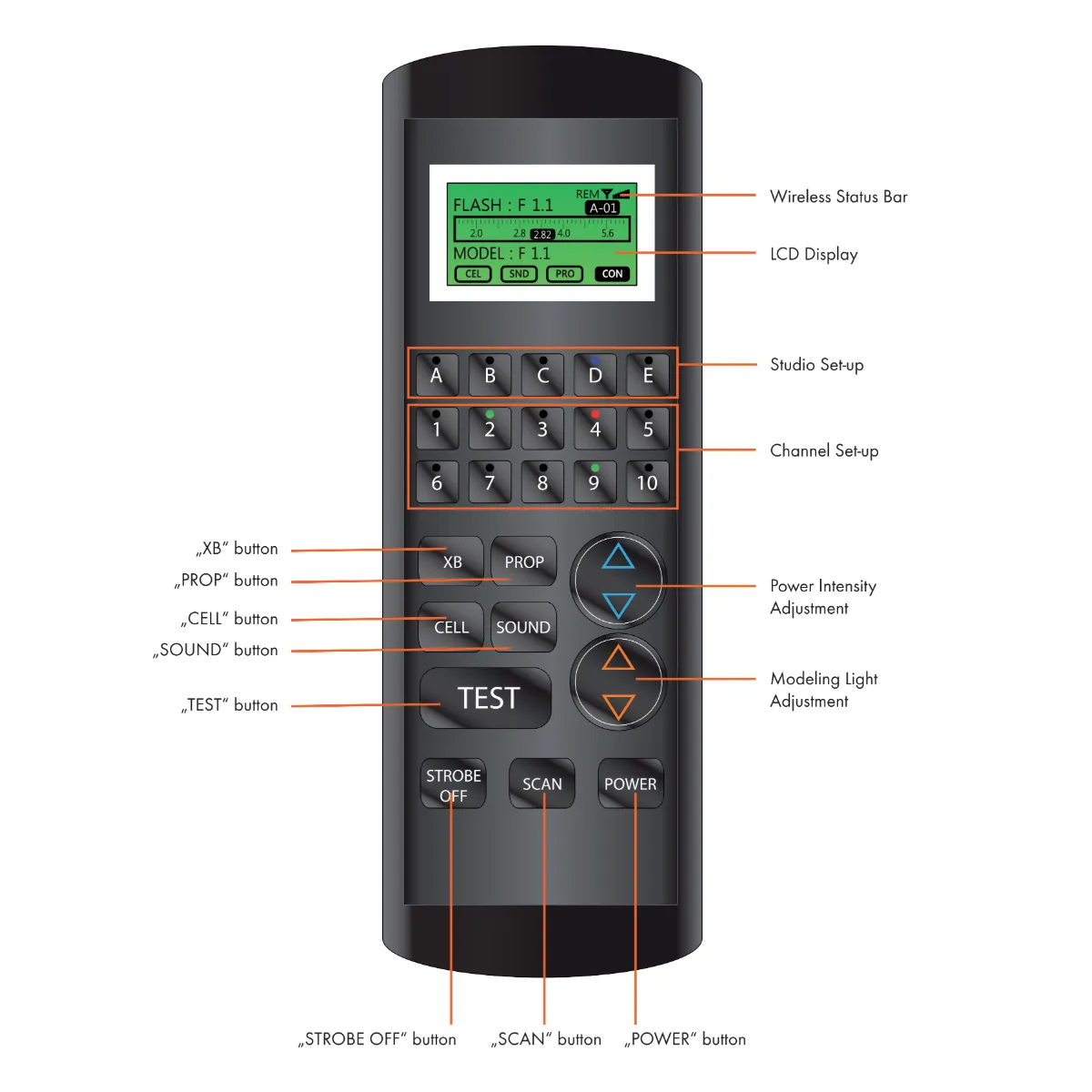
Note:
A. La majorité des commandes de la télécommande fonctionnent de la même manière que les commandes du Digital Pro X.
B. Il n'y a que quelques commandes qui diffèrent entre le Digital Pro X et la télécommande.
1. Bouton « XB »
- La première fonction du bouton « XB » est pour l'activité de chaque stroboscope (canal).
- Pour régler les fonctions de chaque stroboscope (canal), sélectionnez d'abord le stroboscope à régler, puis appuyez sur le bouton « XB ». Cela permettra de régler les fonctions du stroboscope (canal).
- La deuxième fonction du bouton « XB » est le mode ACS. Appuyez et maintenez le bouton XB pendant 3 secondes pour activer le mode ACS. En mode ACS, la puissance du flash peut être ajustée par incréments de 0,1 f-stop.
2. Bouton « CELL »
- Activer / Désactiver la cellule photoélectrique
3. Bouton « SND »
- Activer / Désactiver le son
4. Bouton « PROP »
- Appuyez et maintenez brièvement le bouton « PROP » pour basculer la lumière de modélisation proportionnelle avec l'intensité de puissance ON / FREE.
- Appuyez et maintenez « PROP » pendant au moins 2 secondes pour basculer la lumière de modélisation proportionnelle en Continu ON / OFF.
5. Bouton « TEST »
- Appuyez sur le bouton « TEST » pour vérifier si le tube flash est déchargé.
6. Bouton « STROBE OFF »
- Utilisez le bouton « STROBE OFF » pour changer l'état de l'interrupteur d'alimentation d'un flash sur ON / OFF.
- Sélectionnez un stroboscope et appuyez sur « STROBE OFF » pour l'activer / le désactiver.
- Par exemple, pour activer / désactiver un flash Digital Pro X, sélectionnez d'abord le GROUPE (Studio) par son nom (c'est-à-dire « Groupe A »), puis sélectionnez le numéro de CANAL, et enfin utilisez « STROBE OFF » pour activer / désactiver le groupe et le canal.
7. Bouton « SCAN »
- Appuyez sur le bouton « SCAN » pour rechercher le nombre total de flashes connectés au contrôleur à distance.
8. Bouton « POWER »
- Appuyez sur « POWER » pour allumer la télécommande.
- Remarque : L'alimentation de la télécommande s'éteindra automatiquement après 1 minute d'inactivité.
Comment installer le pilote Digital Pro X
Lors de l'installation du pilote pour les flashes de la série Digital Pro X, notez ce qui suit.
A. La plupart des fonctions de base du pilote Digital Pro X sont les mêmes que les fonctions de l'appareil Digital Pro X.
B. Seules quelques fonctions diffèrent entre le pilote et l'appareil.
1. Démarrer l'installation du programme d'exploitation.
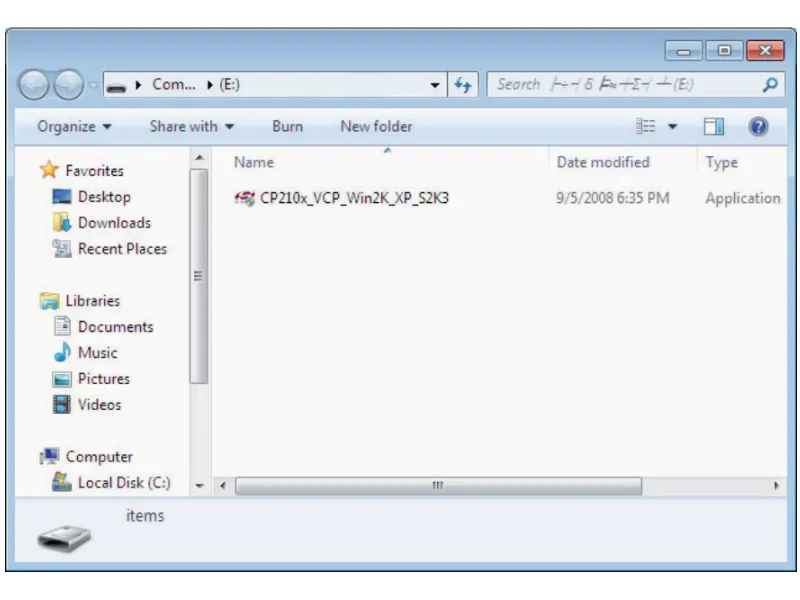
- Double-cliquez sur CP210x_VCP_Win2K_XP_S2K3.exe pour démarrer l'installation.
2. Cliquez sur « Suivant » pour poursuivre la procédure d'installation.
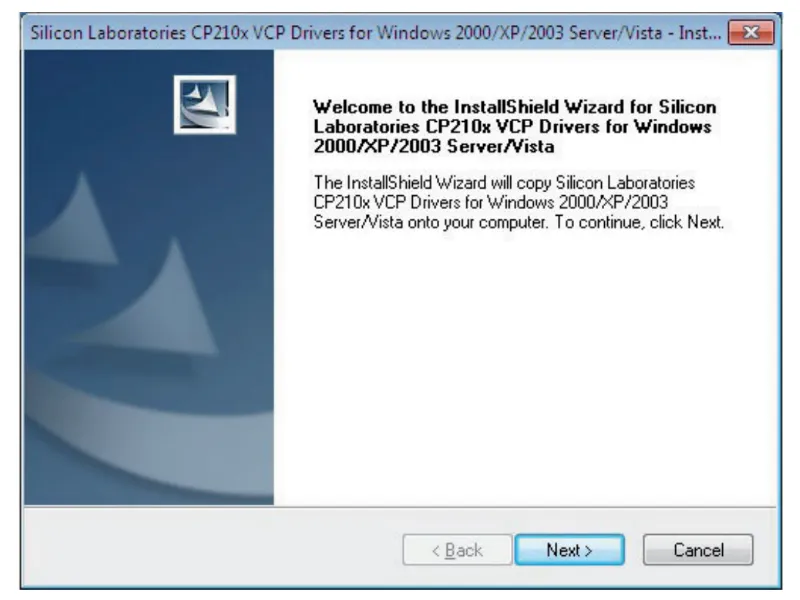
3. Lisez et acceptez les termes du contrat de licence, puis cliquez à nouveau sur « Suivant ».
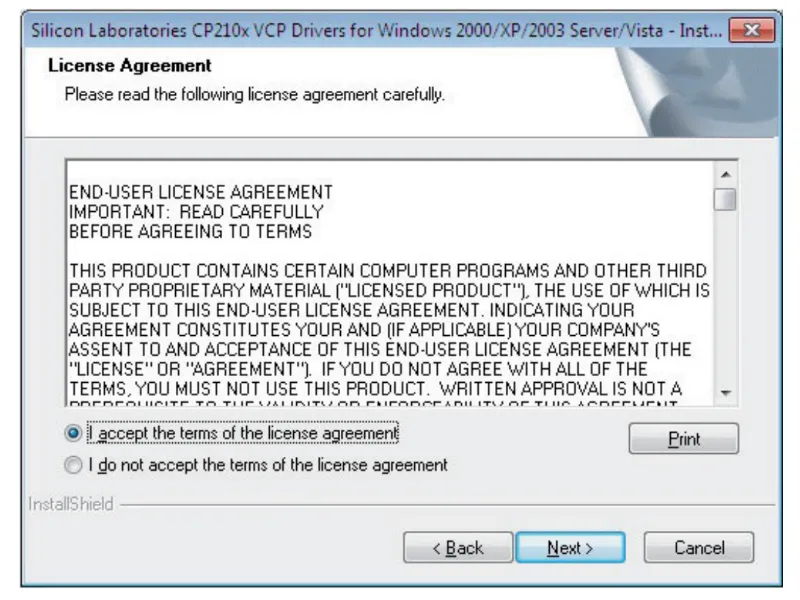
4. Sélectionnez le dossier de destination pour installer le programme, et cliquez sur « Suivant ».
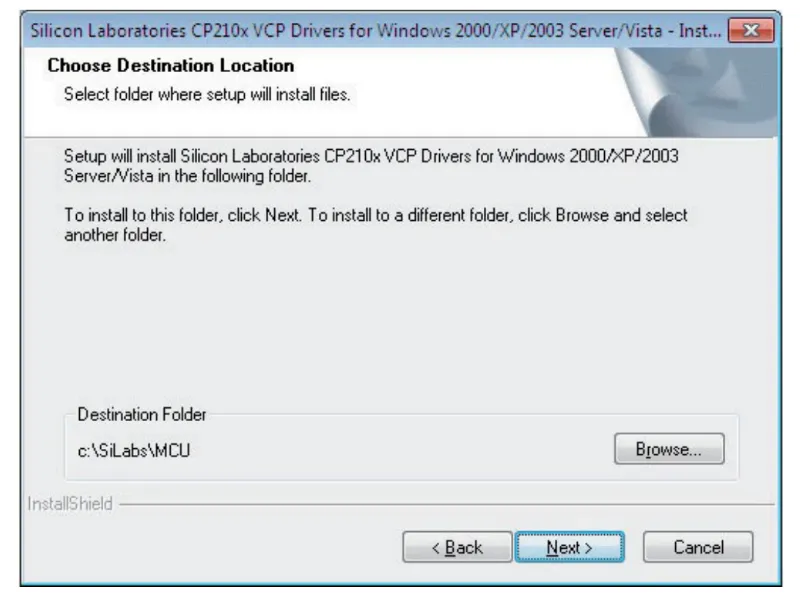
5. Cliquez sur « Installer » pour lancer l'assistant d'installation.
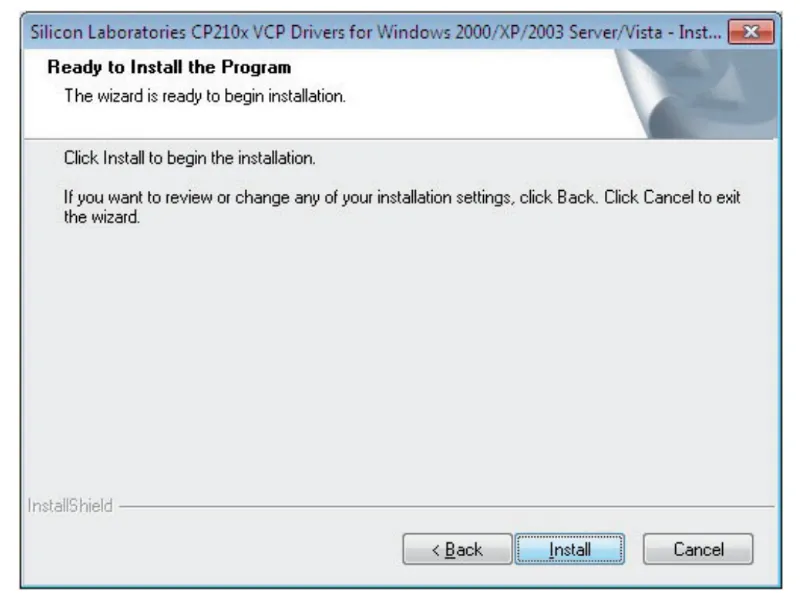
6. Cochez la case « Lancer l'installateur du pilote VCP CP2l0x » et cliquez sur « Terminer ».
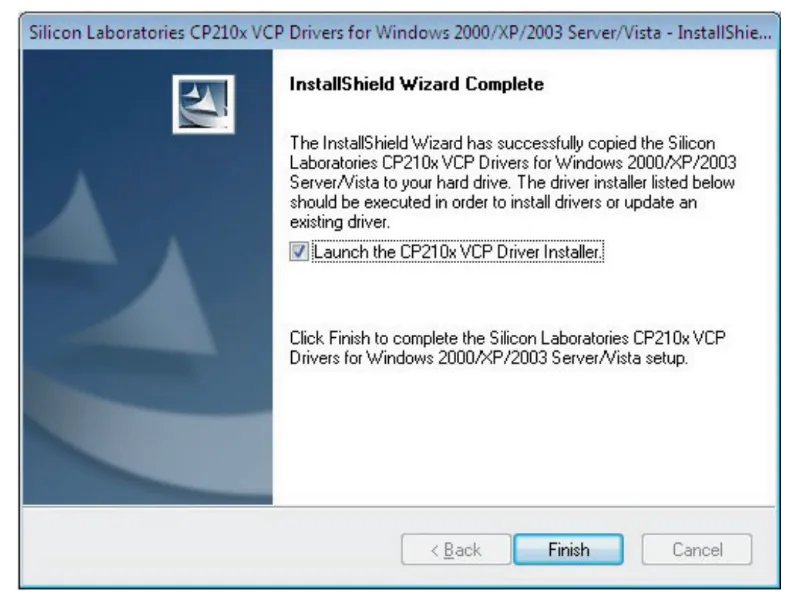
7. Après un téléchargement réussi, vérifiez si « Silicon Labs CP210 x USB to UART Bridge (COM 3) » est installé sur le Gestionnaire de périphériques de votre ordinateur.
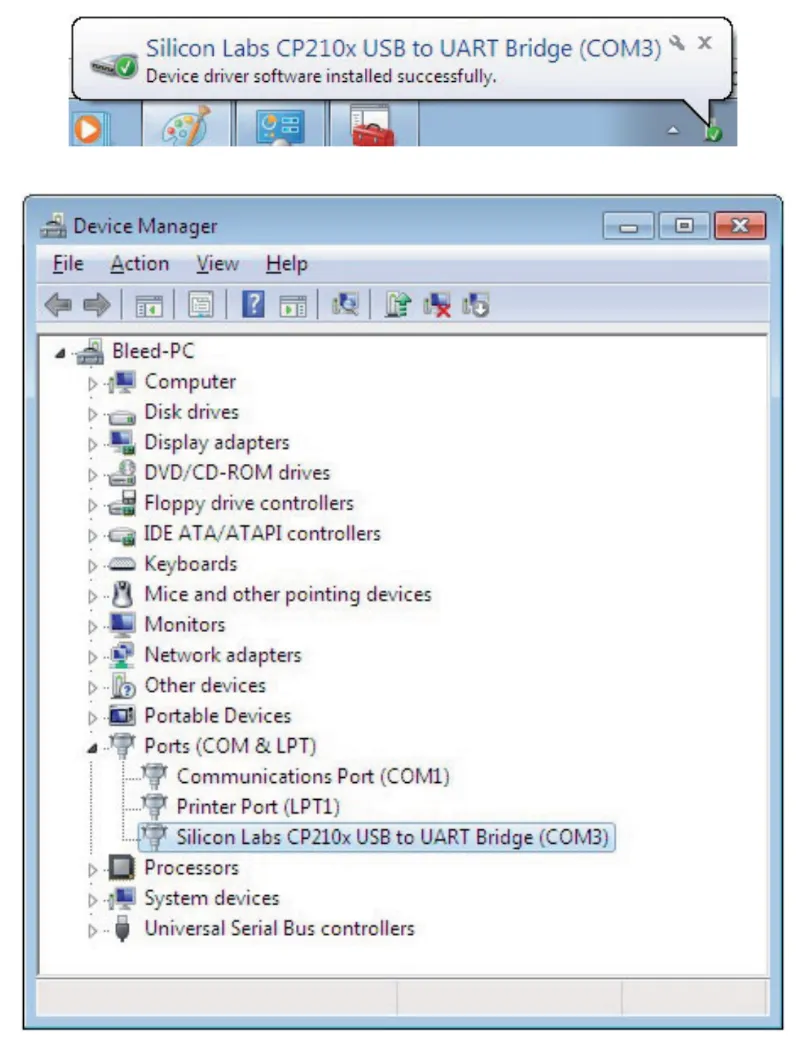
- Vérifier via Mon ordinateur > Panneau de configuration > Gestionnaire de périphériques > Cliquer sur « PORTS (COM & LPT) »
8. Exécutez le programme « Lights Extended » et cliquez sur l'icône Lights Extended.
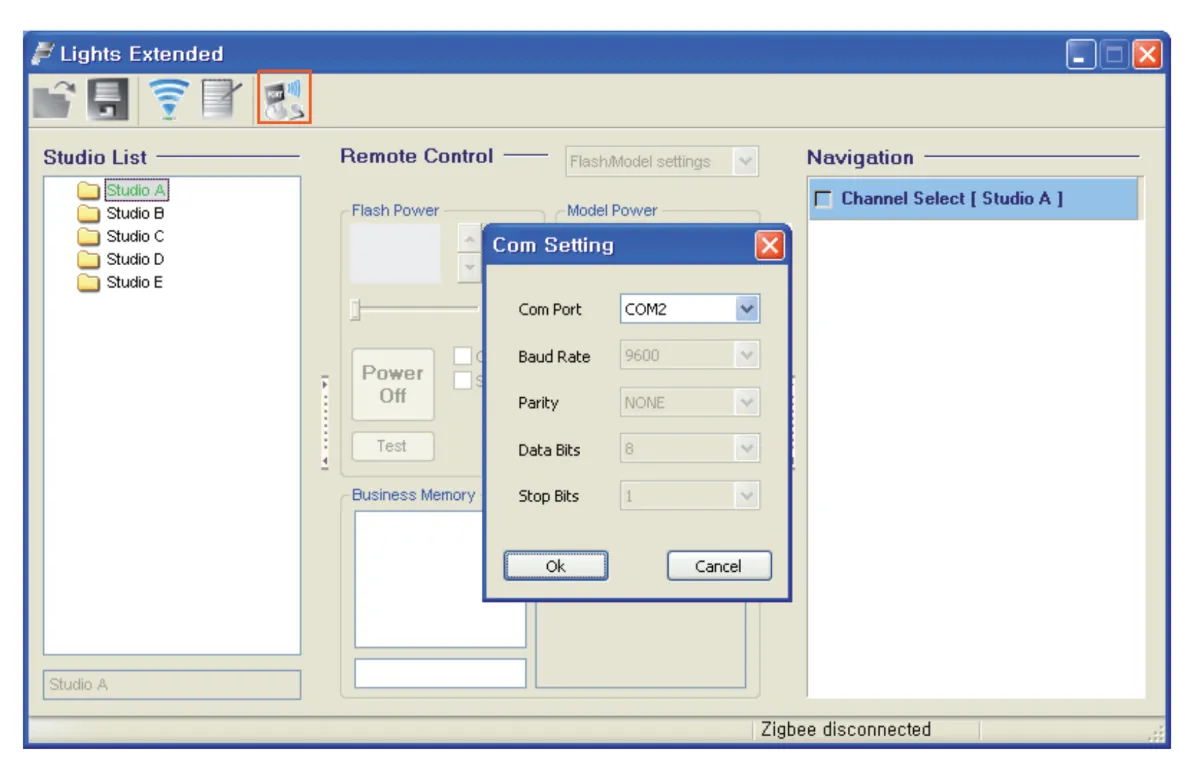
- L'icône « Lumières étendues » est située dans le menu supérieur gauche de l'interface. Cliquez sur l'icône pour ouvrir une fenêtre contextuelle, puis définissez le numéro de port COM pour qu'il corresponde à celui illustré ci-dessus.
9. Cliquez sur l'icône « Scan » pour rechercher et détecter automatiquement le nombre total de stroboscopes connectés à chaque studio (groupe).
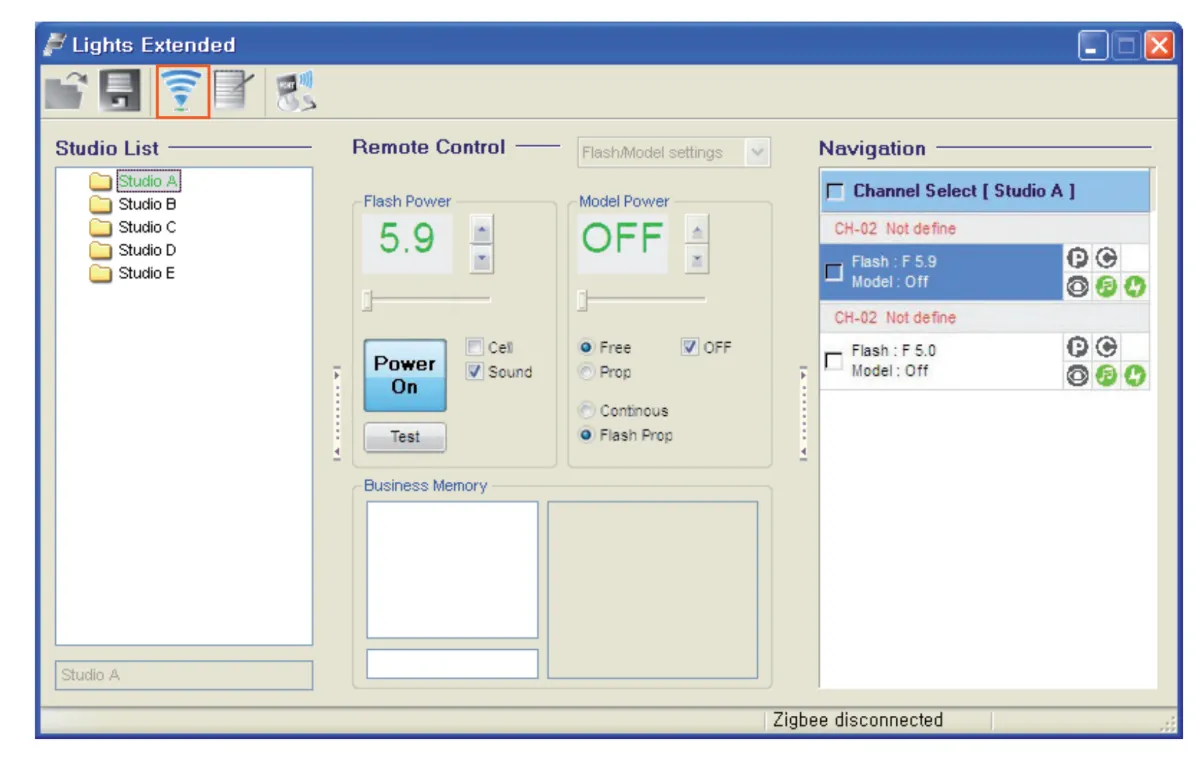
- Après détection, tous les flashes connectés via USB sont prêts à fonctionner.
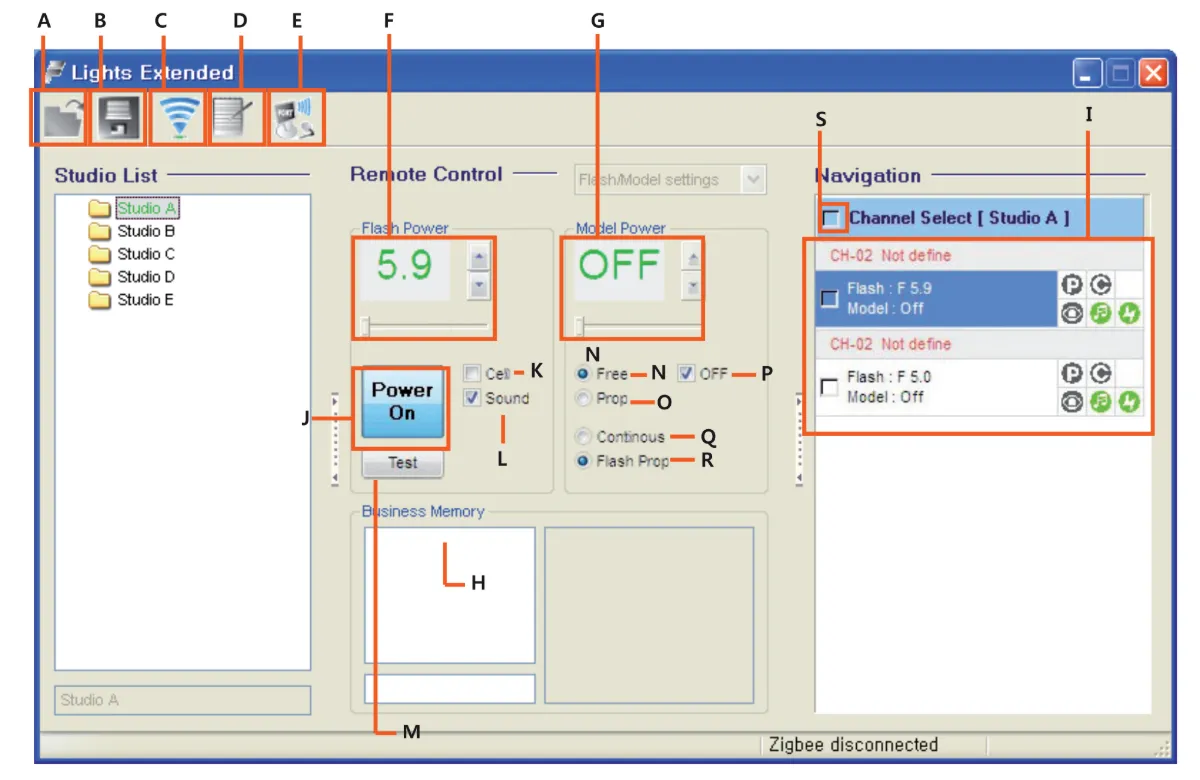
A. Importer
B. Enregistrer
C. Rechercher les flashs
D. Changer le nom du stroboscope dans la « Liste du studio »
E. Changer le port COM
F. Régler la sortie des stroboscopes
G. Configurer la sortie de la lumière de modélisation
H. Sélectionner le format de mémoire
I. Fenêtre d'état
J. Icône Marche / Arrêt
K. Icône Photocellule ON / OFF
L. Icône Son Stroboscopique ON / OFF
M. Icône de test
N. Lumière de modélisation libre ON
O. Lumière de modélisation PROP ON
P. Lumière de modélisation ON / OFF
Q. Lumière de modélisation continue ALLUMÉE
R. Lumière de modélisation continue ÉTEINTE
S. Sélectionner TOUS les stroboscopes.
Étiquettes d'information

Notez que l'étiquette d'information avec la poubelle barrée signifie que, au sein de l'Union européenne, le produit :
- Doit être collecté séparément conformément aux réglementations applicables en matière de déchets électroniques en fin de vie.
- Ceci s'applique à l'appareil et à tous les accessoires marqués de ce symbole.
- Ne jetez pas ces produits avec les déchets municipaux non triés.
Notes finales
Ce manuel d'utilisation pour le flash de la série Digital Pro X Studio est une reproduction des ressources officielles du fabricant, FOMEI. Pour la documentation officielle du fabricant et les informations de garantie pour votre appareil FOMEI spécifique, visitez fomei.com.


Série EOS Rebel


Série EOS DSLR


Série EOS M sans miroir


Série PowerShot


Gros plan / À main levée

La série Canon EOS Rebel propose des appareils photo reflex numériques adaptés aux débutants avec une qualité d’image solide, des commandes intuitives et des fonctionnalités polyvalentes. Idéal pour les amateurs de photographie, ces appareils photo offrent une mise au point automatique fiable, des écrans tactiles orientables et un enregistrement vidéo Full HD ou 4K.
Connexion
Résolution (MP)
Résolution
La série Canon EOS DSLR offre des images de haute qualité, une mise au point automatique rapide et une polyvalence, ce qui la rend idéale pour la photographie et la production vidéo.
Connexion
Résolution (MP)
Résolution
La série Canon EOS M Mirrorless combine un design compact avec des performances similaires à celles d’un reflex numérique. Dotés d’objectifs interchangeables, d’un autofocus rapide et de capteurs d’image de haute qualité, ces appareils photo sont parfaits pour les voyageurs et les créateurs de contenu à la recherche de portabilité sans sacrifier la qualité d’image.
Connexion
Résolution (MP)
Résolution
La série Canon PowerShot propose des appareils photo compacts et conviviaux pour les photographes occasionnels et les passionnés. Avec des modèles allant du simple appareil photo compact aux appareils photo zoom avancés, ils offrent commodité, une qualité d’image solide et des fonctionnalités telles que la stabilisation d’image et la vidéo 4K.
Connexion
Résolution (MP)
Résolution
Les appareils photo rapprochés et portables de Canon sont conçus pour la photographie et la vidéo détaillées et rapprochées. Compacts et faciles à utiliser, ils offrent une mise au point précise, une imagerie haute résolution et des capacités macro polyvalentes, parfaites pour le vlogging, la photographie de produits et les gros plans créatifs.


