
Guide de première utilisation du podium virtuel PhotoRobot
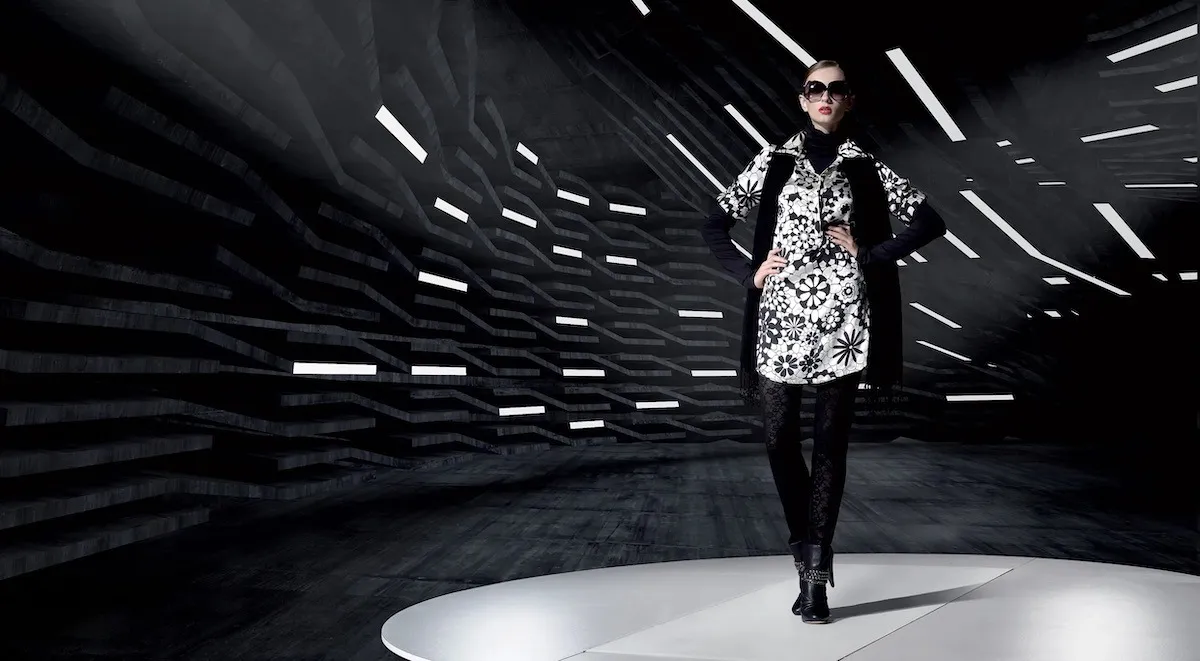
Ce manuel d’utilisation fournit des informations techniques pour la compréhension de base et le fonctionnement fonctionnel de la passerelle virtuelle PhotoRobot. Il vise à soutenir les clients de PhotoRobot qui ont récemment acheté leur appareil et à simplifier l’intégration de cette nouvelle technologie. Cela inclut une vue d’ensemble générale de la passerelle virtuelle sur l’appareil, des instructions pour connecter l’appareil au réseau, ainsi que des étapes pour une première utilisation du système.
Note: Consultez toujours les informations et instructions de sécurité de PhotoRobot en plus du manuel fourni spécifiquement avec votre appareil avant la première utilisation.
Important: L’installation initiale d’un dispositif PhotoRobot doit toujours être effectuée par une autorité PhotoRobot autorisée. Les autorités autorisées à installer PhotoRobot sont un distributeur agréé, ou un représentant du fabricant lui-même.
Guide de première utilisation de la passerelle PhotoRobot
Merci et félicitations pour l’achat de votre passerelle virtuelle PhotoRobot. Votre appareil PhotoRobot représente des décennies d’expérience directe, d’intuition et d’innovation en photographie automatisée. Son design est également conçu pour votre entreprise unique et celle de chaque client. PhotoRobot est modulaire pour supporter des cas d’usage très variés, chaque cas spécifique contribuant à bénéficier à l’ensemble de l’écosystème PhotoRobot. Utilisez la documentation suivante pour vous familiariser avec la solution PhotoRobot et pour obtenir des instructions pour la première utilisation de votre appareil.
Si vous rencontrez des problèmes, consultez PhotoRobot Troubleshooting pour des solutions aux problèmes courants liés au matériel, aux robots, aux appareils photo, aux lumières, au montage et à la post-production.
1. Description de l’appareil - Passerelle virtuelle PhotoRobot
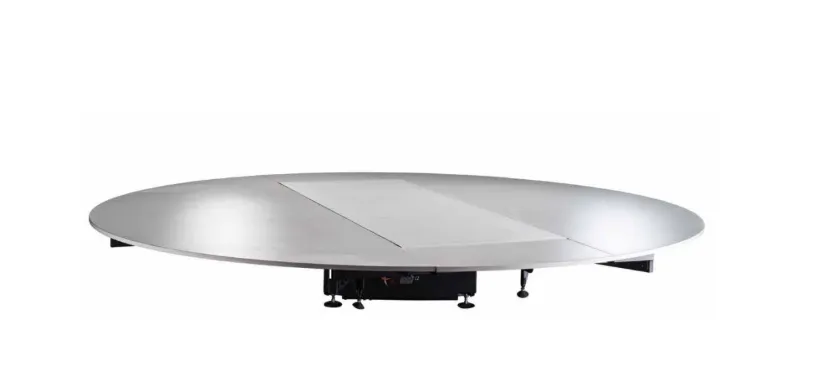
La passerelle virtuelle de PhotoRobot en fonctionnement devient un défilé infini à 360 degrés pour la photographie et la vidéo de mode. L’appareil se compose d’un tapis roulant posé sur une plateforme rotative qui tourne de 360 degrés. En même temps, les caméras restent en place autour de la plateforme, ce qui donne des photos et des vidéos avec un effet de caméra volante. La station de travail convient à la photographie 360 de produits utilisant des modèles ou à la photographie d’objets de taille moyenne à grande lorsque la courroie n’est pas en marche. Il y a également une facilité d’entrée et de sortie de la plateforme, avec une vitesse réglable pour une meilleure stabilité en mouvement.
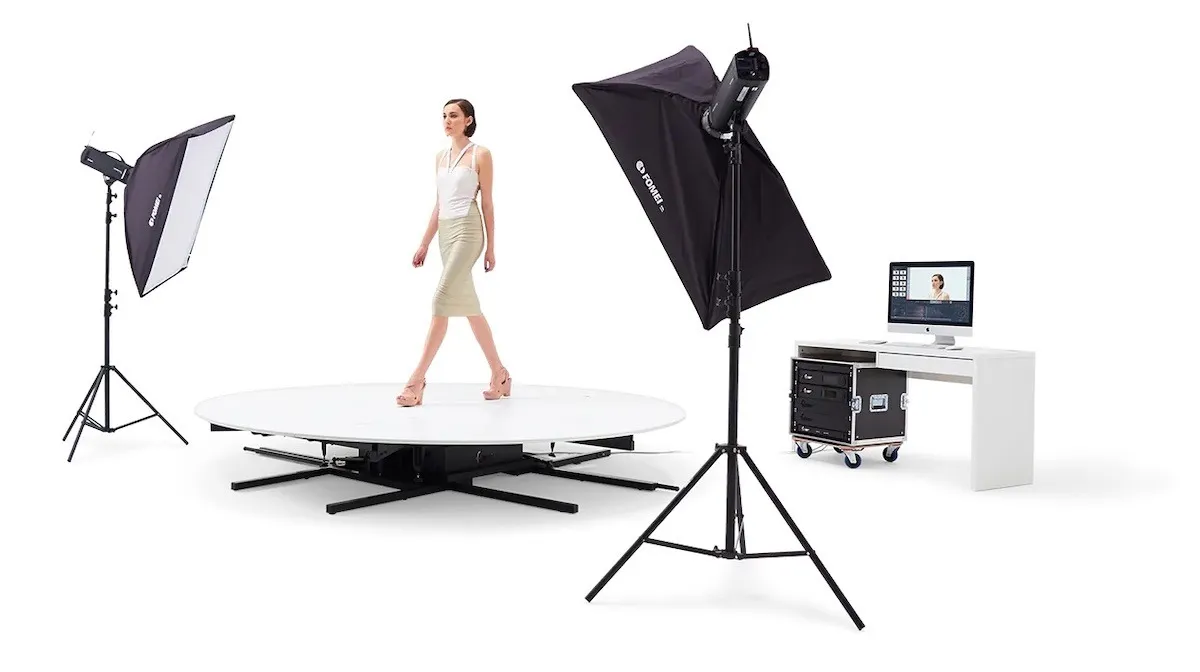
Les principales caractéristiques technologiques de la passerelle PhotoRobot comprennent :
- Contrôle de mouvement personnalisable (avec réglage à distance de la rotation de la platine et de la vitesse du tapis de course de 0 à 10 km/h pour convenir parfaitement à tous les modèles).
- Entrée et sortie faciles (avec la large plaque de la plateforme de tournage sécurisée par des supports pour une plus grande stabilité et sécurité).
- Tout est réuni au même endroit (sans besoin de bouger ou de changer de site).
- Niveau réglable (avec possibilité d’installer la passerelle directement dans le sol pour la mettre à niveau avec la zone de travail).
1.1 Aperçu de l’appareil - Passerelle virtuelle
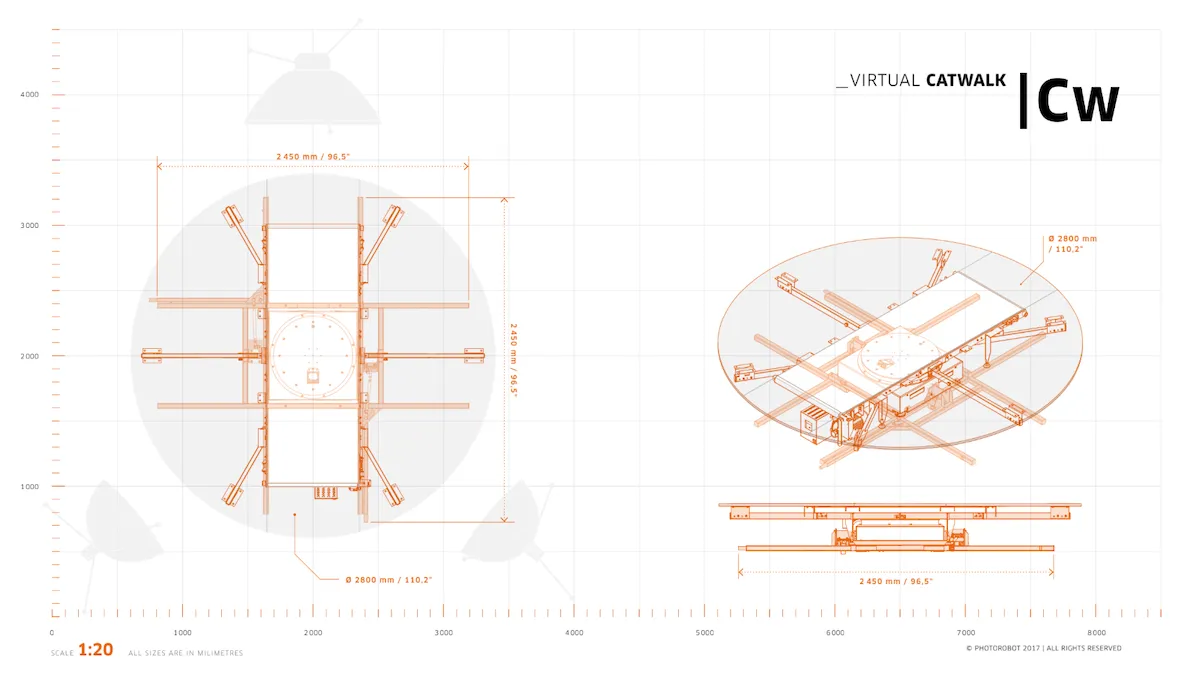
La passerelle virtuelle PhotoRobot s’intègre dans un espace de 7 x 7 mètres, couvrant la dynamique de rotation de la plaque de rotation en combinaison avec la courroie de marche. Cela permet deux directions de mouvement. Il y a le mouvement de la ceinture de type tapis roulant pour marcher, puis la plateforme rotative qui peut tourner simultanément pendant que la courroie est en fonctionnement. Par contre, un contrôle total de la direction et de la vitesse de mouvement, ainsi que des supports mobiles de bord, assurent à la fois sécurité et stabilité lors de l’utilisation de l’appareil.
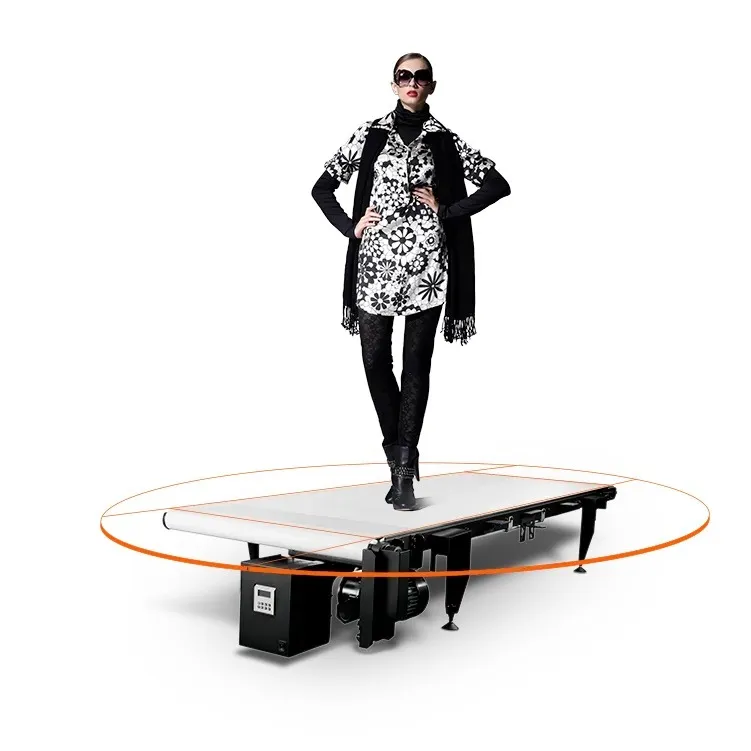
1.2. Principaux composants du podium virtuel
1.2.1. Un moteur d’entraînement massif dans la machine permet un contrôle de vitesse réglable du tapis de course de 0 à 10 km/h, et entraîne la rotation de 360 degrés de la plateforme.
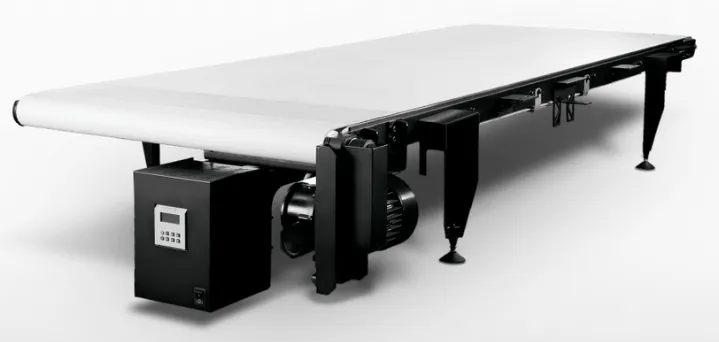
1.2.2. Notez que l’emplacement de l’Unité de Contrôle n’est pas à l’intérieur de la passerelle. À la place, l’unité de contrôle est séparée de la machine, généralement à l’intérieur d’un boîtier dédié PhotoRobot HD rack.

1.2.3. Si l’appareil n’est pas utilisé pour enregistrer des vidéos, il est possible de retirer la courroie et d’utiliser à la place la platine pour la photographie 360 de produits. Cela est possible en mode RotoPower, ainsi qu’en combinaison avec une extension optionnelle PhotoRobot Robot Arm.
2. Première utilisation de la passerelle de PhotoRobot
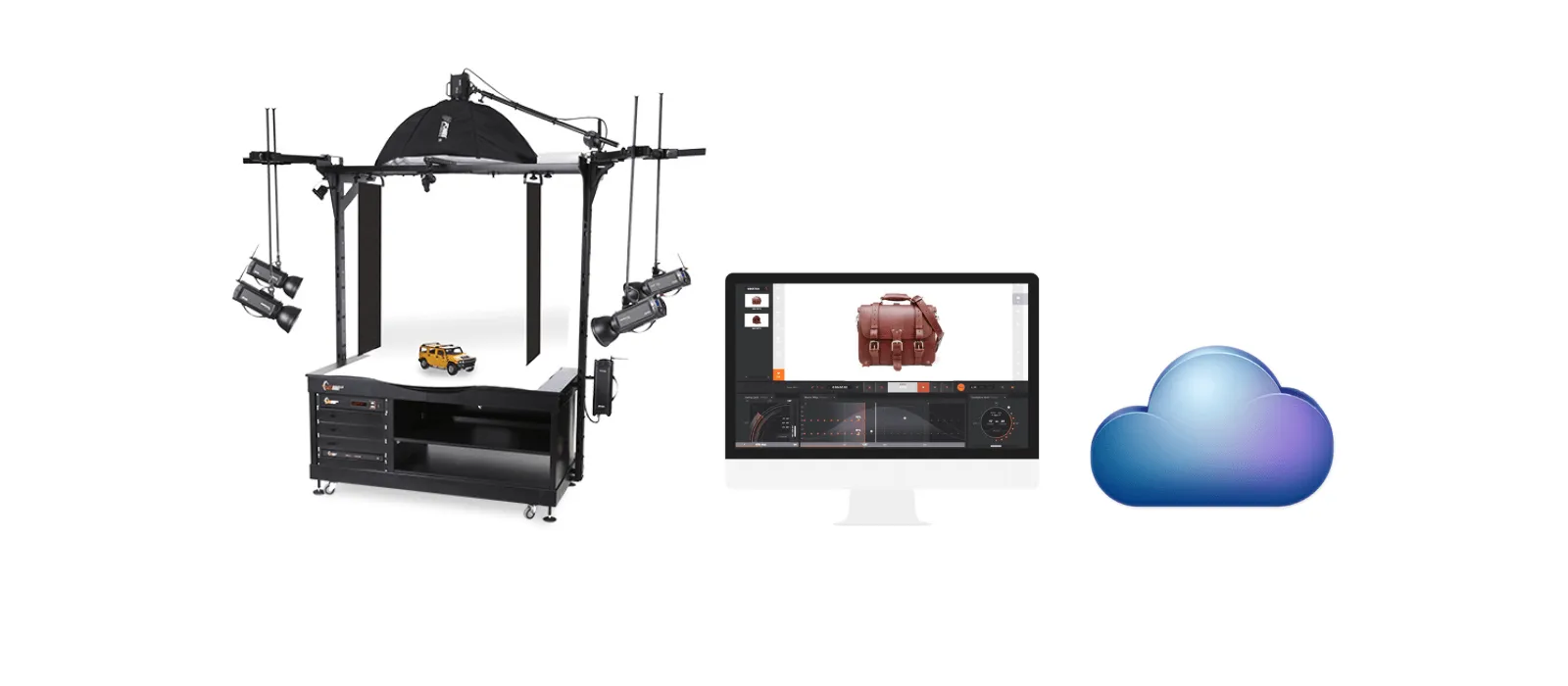
Avant la première utilisation de PhotoRobot, il est nécessaire de comprendre la nature de la solution PhotoRobot. PhotoRobot est techniquement une unité modulaire composée de composants matériels et logiciels. Cela nécessite que PhotoRobot soit connecté au même réseau que l’ordinateur qui l’exploite.
Important: Veuillez toujours consulter PhotoRobot First Use & Basic Testing pour les exigences techniques opérationnelles et les instructions sur la connexion de PhotoRobot au réseau.
En général, les conditions opérationnelles suivantes doivent être remplies.
- L’Unité de Contrôle doit se connecter au réseau local.
- Un ordinateur doit exécuter une interface graphique de service ou le logiciel de l’opérateur appelé _Controls.
- L’ordinateur doit se connecter sur le même réseau que l’unité de contrôle.
- Il doit y avoir une connexion internet fonctionnelle sur le réseau.
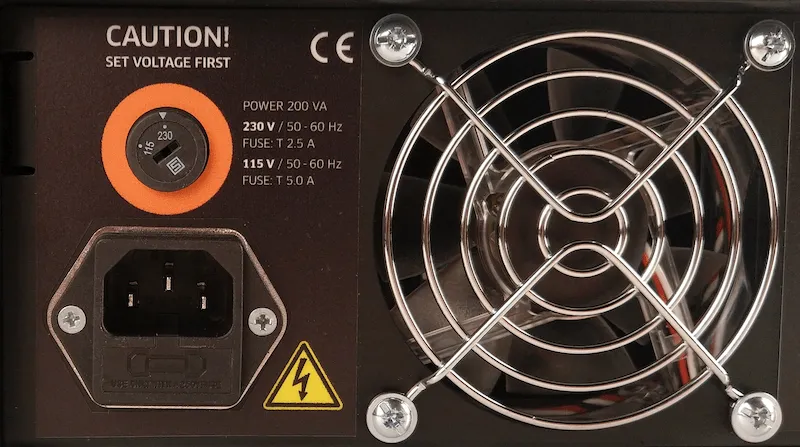
De plus, les paramètres du système de distribution d’électricité doivent être conformes (par exemple, tension et fréquence). Pour cela, utilisez le connecteur RJ45 à l’arrière de l’unité de contrôle. Si l’installation de l’unité de contrôle n’est pas conforme, installez-la d’abord. Pour cela, trouvez le sélecteur de tension manuel à l’arrière de l’unité de contrôle. Ensuite, connectez l’unité de contrôle au réseau via un câble ethernet à l’aide du connecteur RJ45.
Il existe alors les exigences suivantes de configuration réseau pour le fonctionnement de la passerelle virtuelle.
- Un serveur DHCP dans le réseau est obligatoire.
- La communication sur les ports TCP 7777, 7778 doit être autorisée.
- Les diffusions UDP sur le port 6666 doivent être autorisées.
- La connexion Internet est obligatoire.
- *. photorobot.com accès doit être autorisé.
- as-unirobot.azurewebsites.net accès doit être autorisé.
- Consultez les prérequis réseau et la configuration de PhotoRobot pour confirmer une configuration correcte et pour le dépannage si nécessaire.
- Branchez la fiche d’alimentation à la prise de courant.
Enfin, appuyez sur l’interrupteur secteur de l’unité de contrôle. Lorsque le statut change, la lumière cesse de clignoter et devient continue, signalant que l’unité de contrôle est prête à fonctionner.
2.1. Trouver l’adresse IP de PhotoRobot sur le réseau local
Pour localiser l'adresse IP du Virtual CATWALK et d'autres appareils PhotoRobot, l'application PhotoRobot Locator est intégrée directement dans CAPP. Cela permet une recherche et une identification plus faciles des unités de contrôle sur le réseau sans utiliser d'applications externes. Assurez-vous d'utiliser la version la plus récente de CAPP pour accéder à cette fonctionnalité.
Ensuite, pour identifier un robot sur le réseau directement dans CAPP, ouvrez la version locale de CAPP, allez dans Paramètres, et cliquez sur Robots / Unités de contrôle.

Le menu Robots / Unités de contrôle affiche des colonnes avec Nom, Réseau, Unité, Version, Découvert et Identifier pour chaque robot. Si le point à gauche du nom du robot est vert, il est en ligne. Cliquer sur le champ du robot ouvrira alors l'interface web du robot. Cela fera également clignoter en vert le voyant LED de l'unité de contrôle du robot pour une identification plus facile.
Si le téléchargement externe de l'application est requis par le client, PhotoRobot Locator est également disponible en téléchargement iOS dans Téléchargements du compte PhotoRobot.

Remarque : La version Android de PhotoRobot Locator a été abandonnée.
Alternativement, il existe l'utilitaire de ligne de commande FRFind pour MacOS ou Windows pour rechercher le réseau et identifier les unités de contrôle PhotoRobot. Trouvez les liens pour télécharger FRfind également via la page de téléchargements du compte PhotoRobot.
Ensuite, après avoir localisé un appareil PhotoRobot, copiez l'adresse IP et collez l'adresse IP de PhotoRobot dans n'importe quel navigateur web au format URL. En cas de succès, l'interface graphique du service se lancera, affichant une interface utilisateur de base pour tester PhotoRobot.
2.2. Alimentation sur la passerelle PhotoRobot
Dans l’interface graphique de service de l’appareil, allumez ensuite le moteur en utilisant le bouton d’alimentation vert Moteur ON.

2.3. Effectuer des tests de base pour PhotoRobot Catwalk
Enfin, pour tester si PhotoRobot est pleinement opérationnel, utilisez les commandes de l’interface graphique du service pour tourner la plate-forme à n’importe quel angle souhaité.

- Allumez les moteurs (flèche 1), essayez de tourner (flèche 2).
- Si le robot suit les instructions de mouvement, votre appareil PhotoRobot est prêt à fonctionner normalement.
3. Logiciel PhotoRobot _Controls
Le logiciel PhotoRobot _Controls l’application permettent de contrôler l’ensemble du poste de travail robotique Virtual Catwalk. Cela inclut le contrôle à distance de tous les robots, des caméras et de l’éclairage. Le logiciel gère le flux de travail et fournit les fonctionnalités nécessaires à une automatisation efficace dans le domaine du post-traitement.

Important : PhotoRobot _Controls logiciel d’application est disponible en téléchargement via votre compte PhotoRobot. Il n’est pas inclus dans la livraison par machine ; Il est acheté séparément de la machine.
Note: Pour des informations détaillées et des instructions techniques sur l’utilisation de PhotoRobot _Controls logiciel, consultez PhotoRobot Démarrer.
4. Étiquettes d’information
4.1. Aperçu des symboles

4.2. Étiquettes machine et composants
Pour les labels de machines et composants spécifiques, consultez le document PhotoRobot Safety Information and Instructions dans la section Information Labels (3.1).


Série EOS Rebel


Série EOS DSLR


Série EOS M sans miroir


Série PowerShot


Gros plan / À main levée

La série Canon EOS Rebel propose des appareils photo reflex numériques adaptés aux débutants avec une qualité d’image solide, des commandes intuitives et des fonctionnalités polyvalentes. Idéal pour les amateurs de photographie, ces appareils photo offrent une mise au point automatique fiable, des écrans tactiles orientables et un enregistrement vidéo Full HD ou 4K.
Connexion
Résolution (MP)
Résolution
La série Canon EOS DSLR offre des images de haute qualité, une mise au point automatique rapide et une polyvalence, ce qui la rend idéale pour la photographie et la production vidéo.
Connexion
Résolution (MP)
Résolution
La série Canon EOS M Mirrorless combine un design compact avec des performances similaires à celles d’un reflex numérique. Dotés d’objectifs interchangeables, d’un autofocus rapide et de capteurs d’image de haute qualité, ces appareils photo sont parfaits pour les voyageurs et les créateurs de contenu à la recherche de portabilité sans sacrifier la qualité d’image.
Connexion
Résolution (MP)
Résolution
La série Canon PowerShot propose des appareils photo compacts et conviviaux pour les photographes occasionnels et les passionnés. Avec des modèles allant du simple appareil photo compact aux appareils photo zoom avancés, ils offrent commodité, une qualité d’image solide et des fonctionnalités telles que la stabilisation d’image et la vidéo 4K.
Connexion
Résolution (MP)
Résolution
Les appareils photo rapprochés et portables de Canon sont conçus pour la photographie et la vidéo détaillées et rapprochées. Compacts et faciles à utiliser, ils offrent une mise au point précise, une imagerie haute résolution et des capacités macro polyvalentes, parfaites pour le vlogging, la photographie de produits et les gros plans créatifs.


